2026년 컴활2급필기 상시 기출문제(2과목 100제)

1. 다음 중 워크시트에서 참조의 대상 범위로 이름을 정의하여 사용할 때 기능적으로 옳은 것은?
① 이름은 한글, 영문 모두 가능하며 영문의 경우 대소문자를 구분하고
         단어 사이에 공백을 줄 수 있다.
② 같은 통합 문서에서 시트마다 동일한 이름을 지정할 수 있다.
③ 이름은 기본적으로 상대 참조가 아닌 절대 참조로 대상 범위를 참조한다.
④ 이름은 셀의 범위를 의미하는 주소이므로 숫자로 시작해야 한다.


해설보기 : 여기를 클릭하면 해설이 표시됩니다.
해설… 15/03/07, 17/09/02, 19/03/02 출제
③ 이름은 기본적으로 절대 참조를 사용한다.
   
[※ 참고 정리 ※]
▶ 첫 글자는 반드시 문자, 밑줄(_), 역슬래시(\) 시작
▶ 영문 기준 255자, 한글 기준 127자까지 가능
▶ 이름 정의, 매크로 이름은 공백 사용 불가(단, 시트명은 공백 사용 가능)
▶ 같은 통합 문서에서 시트가 달라도 동일 이름 정의할 수 없음
▶ 이름 정의 시 대/소문자 구분 안함(※ 찾기/바꾸기, 정렬 기능은 대/소문자 구분 가능)
▶ 셀 주소는 이름으로 사용할 수 없음.

2. 다음 중 매크로 편집 시 주석문이나 매크로 기록의 일부가 수행되지 않도록 하기 위해
    사용되는 기호로 옳은 것은?

① @
② !
③ &
④ 작은따옴표(’)


해설보기 : 여기를 클릭하면 해설이 표시됩니다.
해설… 신유형
④ 작은 따옴표(‘) 시작하는 매크로 구문은 주석문으로 간주하여 매크로 실행시 제외된다.

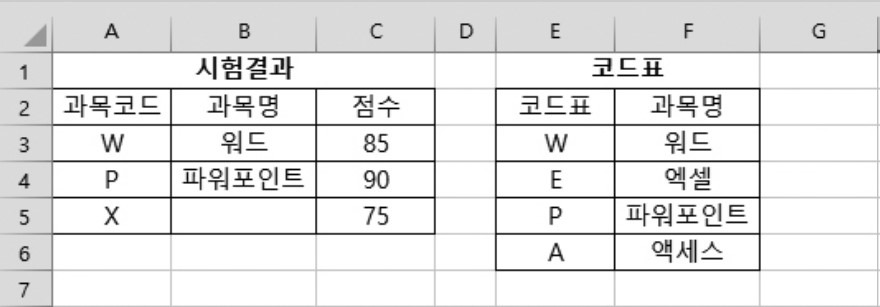
3. 아래 워크시트에서 코드표[E3:F6]를 참조하여 과목 코드에 대한 과목명[B3:B5]을 구하되
    코드표에 과목 코드가 존재하지 않으면 과목명을 공백으로 표시하고자 한다. 다음 중 [B3] 셀에
    수식을 입력한 후 나머지 셀은 채우기 핸들을 이용하여 입력하고자 할 때 [B3] 셀의 수식으로 옳은 것은?

   
① =IFERROR(VLOOKUP(A3,E3:F6,2,TRUE),“”)
② =IFERROR(VLOOKUP(A3,$E$3:$F$6,2,FALSE),“”)
③ =IFERROR(“”,VLOOKUP(A3,$E$3:$F$6,2,TRUE))
④ =IFERROR(“”,VLOOKUP(A3,E3:F6,2,FALSE))


해설보기 : 여기를 클릭하면 해설이 표시됩니다.
해설… 신유형
② =IFERROR(VLOOKUP(A3,$E$3:$F$6,2,FALSE),“”)    

[※ 참고 정리 ※]
=IFERROR(수식, 오류상황)

4. 다음 중 엑셀의 각종 데이터 입력에 관한 설명으로 옳지 않은 것은?
① 오늘 날짜를 간단히 입력하기 위해서는 TODAY 함수나 Ctrl + ; 을 누르면 된다.
② 시간 데이터는 콜론(:)으로 시, 분, 초를 구분하여 입력한다.
③ 범위를 지정하고 데이터를 입력한 후 Ctrl + Alt + Enter 를 누르면 동일한 데이터가 한 번에 입력된다.
④ 날짜 데이터 입력 시 연도를 생략하고 월, 일만 입력하면 자동으로 올해의 연도가 추가되어 입력된다.


해설보기 : 여기를 클릭하면 해설이 표시됩니다.
해설… 15/03/07, 17/09/02, 24년 3회 출제
③ 범위를 지정하고 데이터를 입력한 후 Ctrl + Enter 를 누르면 동일한 데이터가 한 번에 입력된다.    

[※ 참고 정리 ※]
① Ctrl + ; 누르면 시스템의 오늘 날짜 입력되고, Ctrl + Shift + ; 누르면 현재 시간 입력 19/03/02 출제
④ 연도 생략하고 월/일만 입력하면 자동 올해 연도 입력되고, 일을 생략하고 년/월만 입력하면 자동 1일로 입력.
    19/03/02, 24년 3회 출제


5. 다음 중 시트 탭에 관한 설명으로 옳지 않은 것은?
① 시트 탭의 색을 변경할 수 있으나 각 시트의 색은 반드시 다른 색으로 설정해야 한다.
② 시트 탭을 더블클릭하여 시트 이름을 변경할 수 있다.
③ 시트 탭의 바로 가기 메뉴에서 [숨기기]를 클릭하여 시트를 숨길 수 있다.
④ 시트 탭의 바로 가기 메뉴에서 [삭제]를 클릭하여 시트를 삭제할 수 있다.


해설보기 : 여기를 클릭하면 해설이 표시됩니다.
해설… 신유형
① 시트 탭의 색을 변경할 수 있으며, 각 시트의 색은 동일한 색 또는 서로 다른 색으로 설정할 수 있다.    

[※ 참고 정리 ※]
▶ 시트 탭에서 이름 바꾸기, 숨기기, 삽입/삭제, 이동/복사, 탭 색 변경, 코드 보기, 시트 보호, 모든 시트 선택 가능

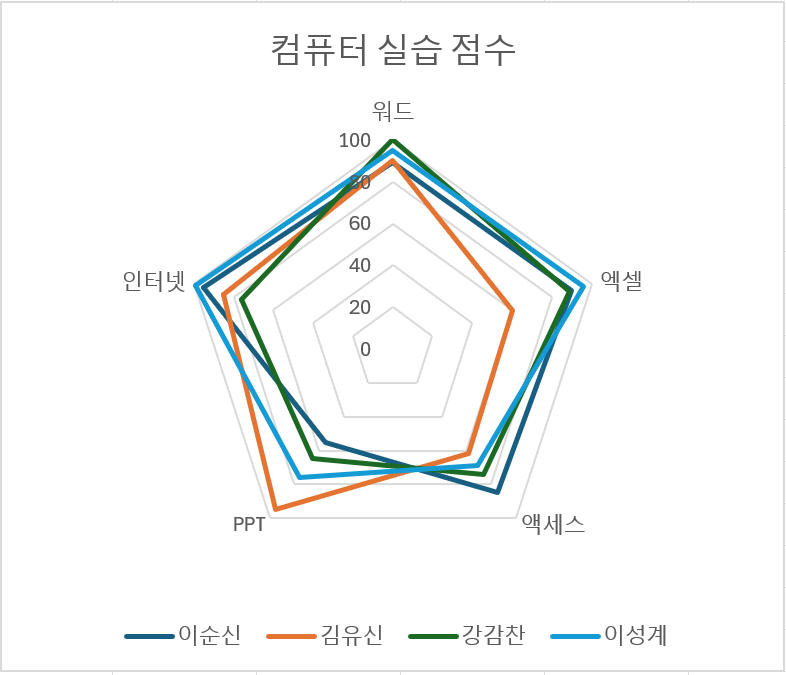
6. 다음 중 아래와 같이 데이터 계열의 합계 값을 비교할 때 사용하는 것으로 데이터를 선으로 표시하여
    상호 관계를 분석할 때 사용하는 차트로 옳은 것은?

① 도넛형 차트
② 주식형 차트
③ 분산형 차트
④ 방사형 차트


해설보기 : 여기를 클릭하면 해설이 표시됩니다.
해설… 15/06/27, 16/10/02, 19/03/02 출제
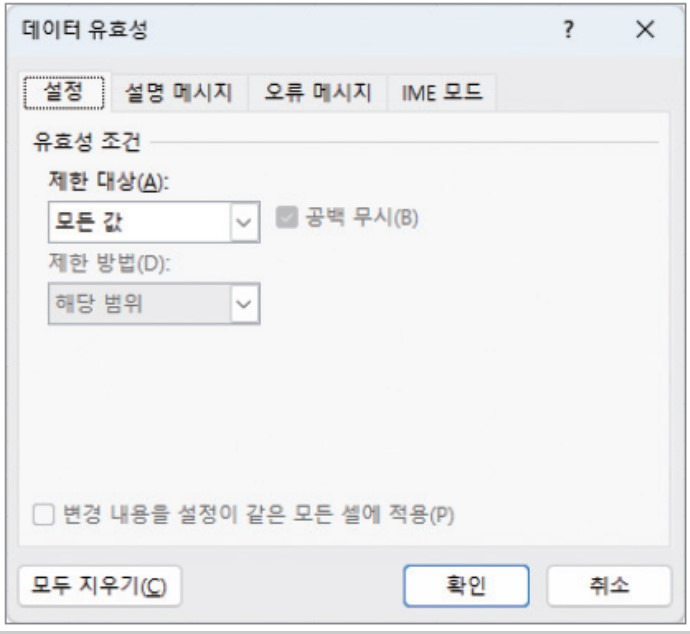
④ 방사형 차트 : 각 데이터 요소의 중간 지점에 대한 값의 변화를 보여주며,
    여러 데이터 계열의 집계(합계) 값을 비교하며, 같은 계열의 값은 모두 선으로 연결하며, Y축만 존재함,
       

[※ 참고 정리 ※]
① 도넛형 차트 : 여러 데이터(다중) 계열이 각각의 고리로 표시된다. 19/08/31 출제
   ▶ 원형 차트 : 계열 1개, 전체에 대한 비율(백분율), 축이 없으므로 축 제목 및 데이터 표 작성이 불가능.
③ 분산형 차트 : XY 좌표로 표시, 과학 데이터 사용, 데이터 집합 간의 유사점 표시(차이점 아님)
   ▶ 추세선 불가능 : 방사형, 원형, 도넛형, 표면형, 3차원 차트 16/03/05, 17/03/04, 20/02/29 출제
   ▶ 3차원 불가능한 차트 : 분산형, 도넛형, 주식형, 방사형 15/10/17, 19/08/31 출제


7. 다음 중 엑셀의 시트 선택에 대한 설명으로 옳은 것은?
① 모든 시트를 한 번에 선택할 때는 시트 탭에서 마우스 오른쪽 단추를 클릭하여
         [모든 시트 선택] 메뉴를 선택한다.
② 떨어져 있는 여러 개의 시트를 선택할 때는 Alt를 누른 채 시트 탭을 클릭하면 된다.
③ 연속된 여러 개의 시트를 선택할 때는 첫 번째 시트를 선택하고 Ctrl을 누른 상태에서
         마지막 시트 탭을 클릭하면 된다.
④ 워크시트를 삽입하거나 삭제할 때 한 번에 여러 개의 시트를 대상으로 작업할 수는 없다.


해설보기 : 여기를 클릭하면 해설이 표시됩니다.
해설… 18/09/01, 24년 1회, 24년 2회 출제
① 시트 탭에서 마우스 오른쪽 단추를 클릭하여 [모든 시트 선택] 메뉴를 선택하여
    모든 시트를 한 번에 선택할 수 있다.    

[※ 참고 정리 ※]
▶ 여러 개 시트 선택(Ctrl 또는 Shift 이용)할 경우 제목 표시줄에 [그룹] 표시
▶ 그룹 설정 시 데이터 입력 시 선택(그룹)된 모든 시트에 동일하게 입력된다.
▶ Ctrl 이용한 불연속된 시트 선택 및 복사 가능, 시트 삽입 불가
▶ Shift 이용한 연속된 시트 선택, 이동, 선택된 시트만큼 시트 삽입 가능


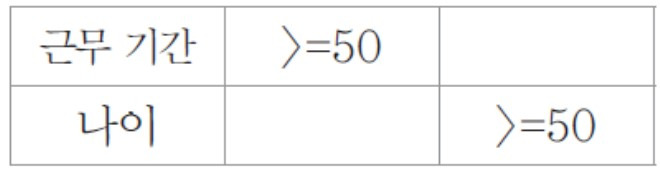
8. 다음 중 아래와 같이 조건을 설정한 고급 필터의 실행 결과에 대한 설명으로 옳은 것은?
   
① 부서가 ‘상담부’가 아니면서 근무 경력이 20년 이상인 사원 정보
② 부서가 ‘상담부’이면서 근무 경력이 20년 이상인 사원 정보
③ 부서가 ‘상담부’가 아니거나 근무 경력이 20년 이상인 사원 정보
④ 부서가 ‘상담부’이거나 근무 경력이 20년 이상인 사원 정보


해설보기 : 여기를 클릭하면 해설이 표시됩니다.
해설… 18/09/01 출제
① 부서가 ‘상담부’가 아니면서 근무 경력이 20년 이상인 사원 정보    

9. 다음 중 피벗 테이블에 대한 설명으로 옳지 않은 것은?
① 원본의 자료가 변경되면 [모두 새로 고침] 기능을 이용하여 일괄 피벗 테이블에 반영할 수 있다.
② 작성된 피벗 테이블을 삭제하는 경우 함께 작성한 피벗 차트는 자동으로 삭제된다.
③ 피벗 테이블을 삭제하려면 피벗 테이블 전체를 범위로 지정한 후 Delete를 누른다.
④ 피벗 테이블의 삽입 위치는 새 워크시트뿐만 아니라 기존 워크시트에서 시작 위치를 선택할 수도 있다.


해설보기 : 여기를 클릭하면 해설이 표시됩니다.
해설… 16/06/25, 18/03/03, 18/09/01, 24년 3회 출제
② 피벗 테이블 삭제시 피벗 테이블과 연결된 피벗 차트는 삭제되지 않고
    필드, 서식 및 필터가 제거되면서 일반 차트로 변경된다.    

[※ 참고 정리 ※]
④ 피벗 테이블을 기존 워크시트에 생성하면 위치를 설정할 수 있지만,
    새 워크시트에 생성하면 보고서 필터의 위치는 [A1] 셀, 행 레이블은 [A3] 셀에서 시작한다.
▶ 피벗 차트는 피벗 테이블과 함께 만들어지며, 피벗 테이블 삭제시 피벗 차트는 일반 차트로 변경됨.
▶ 피벗 테이블의 경우 원본 데이터가 변경되어도 피벗 테이블의 결과가 자동으로 변경되지 않으며,
    피벗 테이블의 결과가 변경되려면 ‘데이터 새로 고침’ 기능을 이용하여 변경할 수 있다.


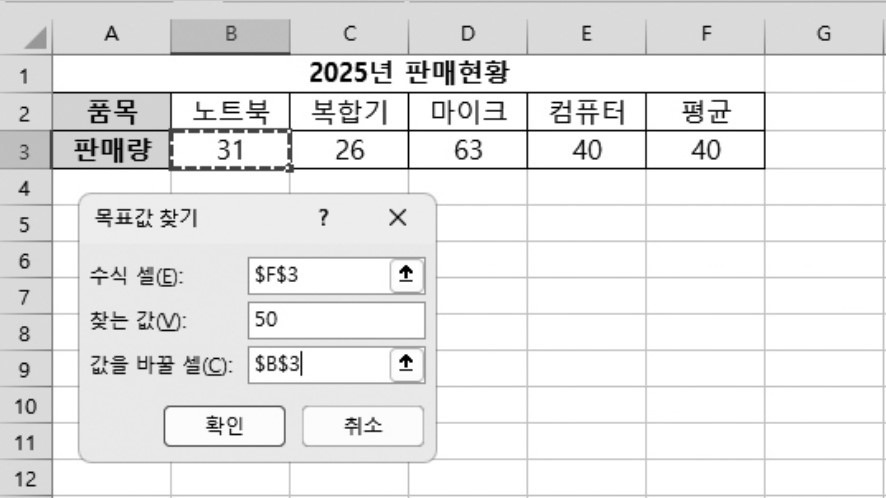
10. 다음 중 아래 그림과 같이 [목표값 찾기]를 실행했을 때 이에 대한 의미로 옳은 것은?
   
① 평균이 50이 되려면 노트북의 판매량이 얼마가 되어야 하는가?
② 노트북 판매량이 50이 되려면 평균은 얼마가 되어야 하는가?
③ 평균이 50이 되려면 컴퓨터의 판매량은 얼마가 되어야 하는가?
④ 컴퓨터 판매량이 50이 되려면 복합기의 판매량은 얼마가 되어야 하는가?


해설보기 : 여기를 클릭하면 해설이 표시됩니다.
해설… 17/09/02, 18/03/03, 18/09/01, 20/07/04 출제
① ‘수식 셀(F3,평균)’이 50 되려면 ‘값을 바꿀 셀(B3, 노트북)’ 판매량은 얼마가 되는지 계산하는 목표값 찾기    

11. 다음 중 부분합에 관한 설명으로 옳지 않은 것은?
① 그룹별로 페이지를 달리하여 인쇄하기 위해서는 [부분합] 대화 상자에서
         ‘그룹 사이에서 페이지 나누기’를 선택한다.
② 부분합을 작성한 후 개요 기호를 눌러 특정한 데이터가 표시된 상태에서 차트를 작성하면
         화면에 표시된 데이터만 차트에 표시된다.
③ 부분합을 실행하기 전에 그룹을 원하는 필드를 기준으로 정렬되어 있어야 올바른 결과를 얻을 수 있다.
④ 여러 함수를 이용하여 부분합을 작성하려면 두 번째부터 실행하는 [부분합] 대화 상자에서
         ‘새로운 값으로 대치’가 반드시 선택되어 있어야 한다.


해설보기 : 여기를 클릭하면 해설이 표시됩니다.
해설… 18/03/03, 19/03/02 출제
④ 이미 부분합이 작성된 경우 새로운 부분합을 추가하려면 ‘새로운 값으로 대치’ 설정을 해제한다.
   
[※ 참고 정리 ※]
▶ ‘데이터 아래에 요약 표시’ 체크 경우 각 그룹 아래쪽에 표시, 체크 해제 경우 각 그룹 위쪽에 표시된다.
    18/03/03, 19/03/02 출제
▶ 그룹화할 항목으로 선택된 필드는 자동 정렬되지 않으므로 부분합 실행 전 반드시 정렬(오름/내림) 해야 한다.
    18/03/03, 19/03/02, 20/02/29, 20/07/04 출제
▶ 부분합 모두 제거(취소)하기 위해 [모두 제거] 실행한다. 18/03/03 출제


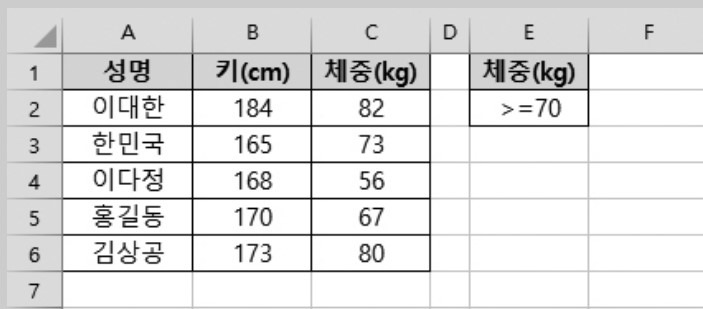
12. 다음 중 아래 시트에서 수식 =DMAX(A1:C6,2,E1:E2)를 실행하였을 때의 결과값으로 옳은 것은?
   
① 165
② 168
③ 173
④ 184


해설보기 : 여기를 클릭하면 해설이 표시됩니다.
해설… 24년 5회 출제
④ =DMAX(A1:C6,2,E1:E2) : E1:E2(체중 70이상) 조건을 대상으로 2번째(키) 필드의 최대값 계산 → 184
   
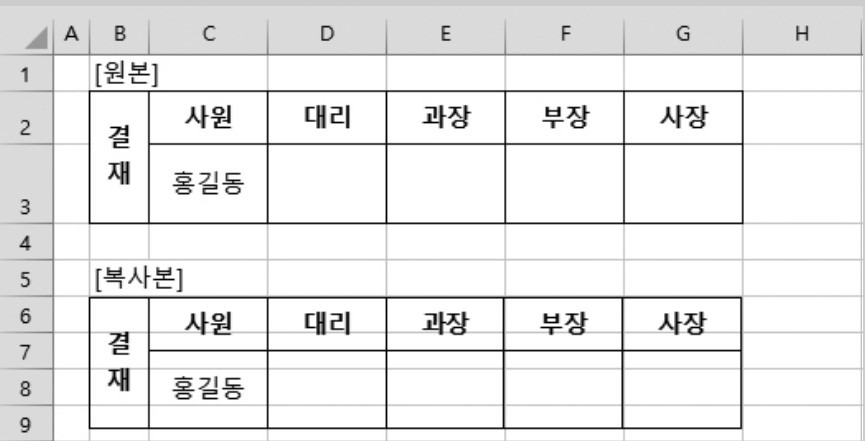
13. 다음 아래 시트에서 [원본] 결재란을 그림 형태로 [복사본]처럼 복사할 때 [원본] 결재란에 입력된
     결재자 명에 따라 [복사본]에도 표시되도록 하는 방법으로 옳은 것은?

   
① [원본]의 [B2:G3]를 범위로 설정하고 복사한 후 [홈] 탭-[클립보드] 그룹-[붙여넣기]의
         [기타 붙여넣기 옵션]에서 [연결하여 붙여넣기]를 선택한다.
② [원본]의 [B2:G3]를 범위로 설정하고 복사한 후 [홈] 탭-[클립보드] 그룹-[붙여넣기]의
         [기타 붙여넣기 옵션]에서 [연결된 그림]을 선택한다.
③ [원본]의 [B2:G3]를 범위로 설정하고 복사한 후 [삽입] 탭-[일러스트레이션] 그룹-[그림]-[이 디바이스]를 선택한다.
④ [원본]의 [B2:G3]를 범위로 설정하고 복사한 후 [홈] 탭-[클립보드] 그룹-[붙여넣기]의
         [기타 붙여넣기 옵션]에서 [그림]을 선택한다.


해설보기 : 여기를 클릭하면 해설이 표시됩니다.
해설… 신유형
② [원본] 데이터 범위 설정하고 복사 후 [연결된 그림] 선택 실행할 경우 원본 데이터 수정시
    연결된 그림에도 함께 수정 업데이트 된다.

14. 다음 중 조건부 서식에 대한 설명으로 옳지 않은 것은?
① 작성된 조건부 서식은 규칙 관리를 이용하여 편집, 식제할 수 있다.
② 조건부 서식의 규칙을 수식으로 입력할 경우 수식 앞에 등호(=)를 반드시 입력해야 한다.
③ 조건부 서식 규칙으로 설정된 해당 셀의 값들이 변경되어 규칙을 만족하지 않더라도
         이미 적용된 서식은 해제되지 않는다.
④ 두 개의 조건부 서식 규칙이 서로 충돌하는 경우 목록에서 순서가 더 높은 규칙이 적용되고 목록에서
         순서가 더 아래에 있는 규칙은 적용되지 않는다.


해설보기 : 여기를 클릭하면 해설이 표시됩니다.
해설… 24년 5회 출제
③ 조건부 서식 규칙으로 설정된 해당 셀의 값들이 변경되어 규칙을 만족하지 않을 경우 적용된 서식은 해제된다.    

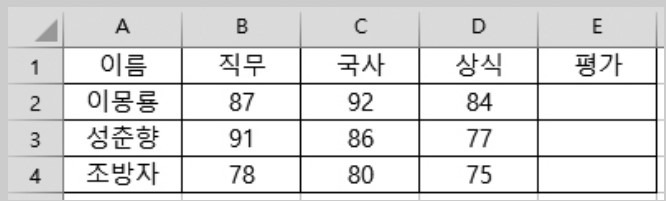
15. 다음 중 아래 워크시트에서 ‘직무’가 90 이상이거나, ‘국사’와 ‘상식’이 모두 80 이상이면 ‘평가’에 “통과”를 표시하고
     그렇지 않으면 공백을 표시하는 [E2] 셀의 함수식으로 옳은 것은?

   
① =IF(AND(B2>=90, OR(C2>=80, D2>=80)), “통과”, “”)
② =IF(OR(AND(B2>=90, C2>=80), D2>=80)), “통과”, “”)
③ =IF(OR(B2>=90, AND(C2>=80, D2>=80)), “통과”, “”)
④ =IF(AND(OR(B2>=90, C2>=80), D2>=80)), “통과”, “”)


해설보기 : 여기를 클릭하면 해설이 표시됩니다.
해설… 신유형
③ =IF(OR(B2>=90, AND(C2>=80, D2>=80)), “통과”, “”)    

16. 다음 중 페이지 나누기에 대한 설명으로 옳지 않은 것은?
① 페이지 나누기는 워크시트를 인쇄할 수 있도록 페이지 단위로 나누는 구분선이다.
② [페이지 나누기 미리 보기] 상태에서 마우스로 페이지 나누기 구분선을 클릭하여 끌면
         페이지를 나눌 위치를 조정할 수 있다.
③ [페이지 나누기 미리 보기] 상태에서 파선은 자동 페이지 나누기를 나타내고
         실선은 사용자 지정 페이지 나누기를 나타낸다.
④ 행 높이와 열 너비를 변경해도 자동 페이지 나누기 구분선의 위치는 변경되지 않는다.


해설보기 : 여기를 클릭하면 해설이 표시됩니다.
해설… 15/03/07, 16/03/05, 18/09/01, 20/02/29 출제
④ 행 높이와 열 너비를 변경하면 자동 페이지 나누기에 영향 받아 자동 페이지 나누기 구분선의 위치가 변경된다.    

[※ 참고 정리 ※]
③ 자동으로 설정된 페이지 구분 선은 파랑색 파선(점선)으로 표시되며,
    수동(강제) 설정된 페이지 구분 선은 파랑색 실선으로 표시된다. 20/07/04 출제


17. 다음 중 머리글 편집과 바닥글 편집에서 명령 단추와 기능의 연결이 옳지 않은 것은?
: 그림 서식
: 페이지 번호 삽입
: 시간 삽입
: 시트 이름 삽입


해설보기 : 여기를 클릭하면 해설이 표시됩니다.
해설… 20/02/09, 24년 5회 출제
④ 파일(통합 문서)명
   
    텍스트 서식/페이지 번호/전체 페이지 수/날짜/시간/경로&파일/파일/시트 탭/그림 삽입/그림 서식    

18. 다음 중 데이터 유효성 검사에 대한 설명으로 옳지 않은 것은?
① 목록의 값들을 미리 지정하여 데이터 입력을 제한할 수 있다.
② 목록으로 값을 제한하는 경우 드롭다운 목록의 너비를 지정할 수 있다.
③ 유효성 조건 변경 시 변경 내용을 범위로 지정된 모든 셀에 적용할 수 있다.
④ 입력할 수 있는 정수의 범위를 제한할 수 있다.


해설보기 : 여기를 클릭하면 해설이 표시됩니다.
해설… 15/10/17, 17/03/04 출제
② 드롭다운 목록의 너비는 데이터 유효성 설정이 있는 셀의 너비에 의해 결정된다.    

19. 다음 중 데이터를 시각적으로 표현하기 위해 워크시트의 단일 셀에 작성할 수 있는 미니 차트로 옳은 것은?
① 히스토그램 차트
② 선버스트 차트
③ 스파크라인 차트
④ 트리맵 차트


해설보기 : 여기를 클릭하면 해설이 표시됩니다.
해설… 24년 4회 출제
③ 스파크라인 차트 : 데이터를 시각적으로 표현하는 워크시트 셀의 작은 차트    

[※ 참고 정리 ※]
① 히스토그램 차트 : 도수 분포표를 그래프로 표시하며, 데이터는 분포 내의 빈도를 나타내며,
    계급 구간이라고 하는 차트의 각 열을 변경하여 데이터를 더 세부적으로 분석할 수 있다.
② 트리맵 차트 : 색과 근접성을 기준으로 범주를 표시하며
    다른 차트 유형으로 표시하기 어려운 많은 양의 데이터를 쉽게 표시할 수 있음
④ 선버스트 차트 : 계층적 데이터를 표시하는 데 적합하며, 계층 구조 내에 빈 셀이 있는 경우 그릴 수 있음


20. 다음 중 잘못된 인수나 피연산자를 사용했을 때 나타나는 오류로 옳은 것은?
① #DIV/0!
② #VALUE!
③ #NAME?
④ #REF!


해설보기 : 여기를 클릭하면 해설이 표시됩니다.
해설… 15/06/27, 17/09/02, 18/03/03 출제
② #VALUE! : 잘못된 인수나 피연산자 사용한 경우 발생    

[※ 참고 정리 ※]
▶ #DIV/0 : 나누는 수가 빈 셀을 참조 또는 0으로 나누는 경우
▶ #NAME? : 인식할 수 없는 문자열 사용한 경우, 범위 참조의 콜론(:)이 생략된 경우,
    SUM 함수 대신에 SUN을 사용한 경우, 이름 정의하지 않고 수식에 사용한 경우 16/06/25, 24년 2회 출제
▶ #REF! : 셀 참조가 유효하지 않을 때(합을 계산하고 합 범위를 삭제한 경우) 15/06/27, 17/09/02, 18/03/03 출제
▶ #N/A : HLOOKUP, LOOKUP, MATCH, VLOOKUP함수로 해당 값을 찾지 못하는 경우
▶ #NUM! : 수식이나 함수에 잘못된 숫자 값 사용할 경우
▶ #NULL! : 교차되지 않는 두 영역을 계산 한 경우
▶ ##### : 셀의 너비가 부족할 때


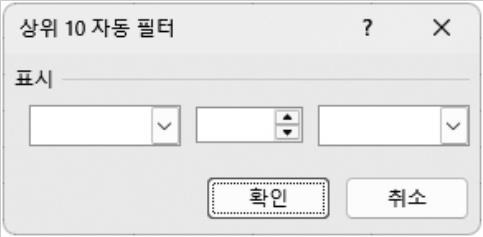
21. 다음 대화 상자는 필터의 ‘상위 10 자동 필터’이다. 지원되는 기능으로 옳지 않은 것은?
   
① ‘상위 10 자동 필터’는 숫자 데이터에만 적용할 수 있다.
② 상위, 중위, 하위로 표시할 수 있으며 필터 결과는 자동으로 정렬된다.
③ 항목이나 백분율(%)로 필터링할 수 있다.
④ 필터 범위에서 가장 큰 값이나 가장 작은 값을 필터링할 수 있다.


해설보기 : 여기를 클릭하면 해설이 표시됩니다.
해설… 24년 4회 출제
② ‘상위 10 자동 필터’는 상위, 하위만 필터할 수 있으며, 결과는 자동으로 정렬되어 표시되지 않음    

22. 다음 중 새 매크로를 기록할 때의 과정에 대한 설명으로 옳지 않은 것은?
① Alt +F8 을 눌러 매크로 기록 대화 상자를 실행시켰다.
② 매크로 이름을 ‘서식변경’으로 지정하였다.
③ 바로 가기 키를 Ctrl + Shift + C 로 지정하였다.
④ 매크로 저장 위치를 ‘새 통합 문서’로 지정하였다.


해설보기 : 여기를 클릭하면 해설이 표시됩니다.
해설… 24년 1회 출제
① Alt+F8은 매크로 기록하는 과정이 아닌 매크로 기록 후 생성된 매크로 목록를 확인하여
    해당 매크로를 실행하거나 편집, 삭제할 수 있다.    

[※ 참고 정리 ※]
▶ 매크로 저장 위치 : ‘개인용 매크로 통합 문서’, ‘새 통합 문서’, ‘현재 통합 문서’ 16/03/05, 17/09/02 출제
▶ 모든 통합 문서에서 매크로 실행시키고자 할 경우 ‘개인용 매크로 통합 문서(Personal.xlsb)’로 설정.
    15/10/17, 16/06/25, 18/03/03 출제
▶ 매크로 이름은 통합 문서 내에서 시트가 달라도 동일 이름 정의할 수 없음 19/08/31 출제
▶ 매크로 이름의 첫 글자는 반드시 문자로 지정하고, 대소문자를 구분하지 않음
    17/09/02, 18/09/01, 19/03/02 출제
▶ 매크로 바로 가기 키는 Ctrl 키와 영문자 조합하여 사용하며, 대문자로 지정시 Shift 키가 자동 적용.
    17/03/04, 18/03/03 출제
▶ 엑셀에서 기본적으로 지정되어 있는 바로 가기 키를 매크로의 바로 가기 키로 지정 가능
▶ 엑셀 바로 가기 키와 매크로 바로 가기 키 중복시 매크로 바로 가기 키가 적용. 20/07/04 출제


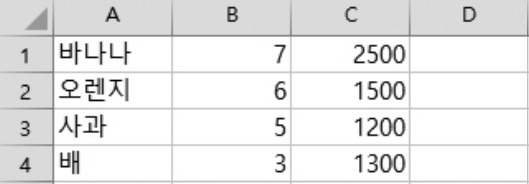
23. 다음 중 [A1:C4] 영역에 대한 수식의 실행 결과가 다르게 나타나는 것은?
   
① =COUNTIF(B1:B4,“〈〉” & B3)
② =COUNTIF(B1:B4,“〉3”)
③ =INDEX(A1:C4,4,2)
④ =TRUNC(B3/2)


해설보기 : 여기를 클릭하면 해설이 표시됩니다.
해설… ④ 신유형
①,②,③ 결과는 모두 3, ④ 결과는 2    

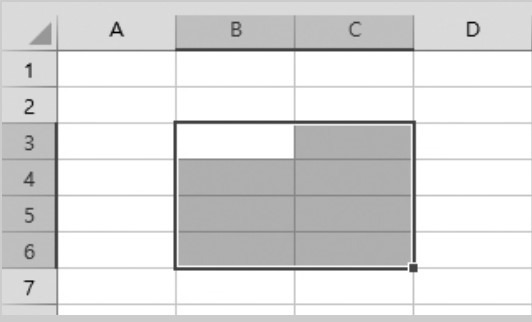
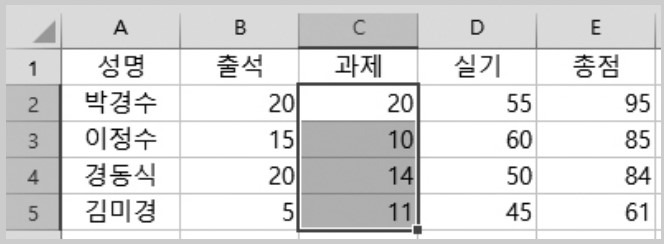
24. 다음 아래의 시트처럼 범위를 설정한 경우 셀 포인터의 이동이 옳지 않은 것은?
   
① [B3] 셀에서 Shift + Enter 를 누르면 셀 포인터는 [C6] 셀로 이동한다.
② [B3] 셀에서 Ctrl + Enter 를 누르면 셀 포인터는 [C6] 셀로 이동한다.
③ [B3] 셀에서 Enter 를 3번 누르면 셀 포인터는 [B6] 셀로 이동한다.
④ [B3] 셀에서 Enter 를 4번 누르면 셀 포인터는 [C3] 셀로 이동한다.


해설보기 : 여기를 클릭하면 해설이 표시됩니다.
해설… 17/03/04, 17/09/02, 19/08/31 출제
② Ctrl + Enter : 블록 설정 후 여러 셀에 동시에 같은 데이터 입력
    ※ 셀 안에서 줄 바꿈을 하려면 Alt + Enter 이용    

[※ 참고 정리 ※]
▶ Enter는 아래, Tab은 오른쪽, Shift는 역방향으로 진행

25. 다음 중 매크로 편집에 사용되는 Visual Basic Editor에 관한 설명으로 옳지 않은 것은?
① Visual Basic Editor는 바로 가기 키 Alt + F11을 누르면 실행된다.
② 작성된 매크로는 한 번에 실행되며, 한 단계씩 실행될 수는 없다.
③ Visual Basic Editor는 프로젝트 탐색기, 속성창, 모듈 시트 등으로 구성되어 있다.
④ 실행하고자 하는 매크로 구문 내에 커서를 위치시키고 F5를 누르면 매크로가 바로 실행된다.


해설보기 : 여기를 클릭하면 해설이 표시됩니다.
해설… 20/02/29 출제
② 작성된 매크로는 한 번(F5)에 실행 또는 한 단계씩(F8) 실행할 수 있다.    

26. 다음 중 함수식에 대한 결과가 옳지 않은 것은?
① =Trunc(-5.6) → -5
② =Power(2,3) → 6
③ =Int(-7.2) → -8
④ =Mod(-7,3) → 2


해설보기 : 여기를 클릭하면 해설이 표시됩니다.
해설… 16/06/25, 18/09/01, 24년 1회 출제
② =Power(2,3) → 2*2*2 = 8    

[※ 참고 정리 ※]
③ =Int(-7.2) → -8, =Int(7.2) → 7
④ =Mod(-7,3) : 제수 또는 피제수 음수인 경우
    → 제수 양수 : =MOD(-7, 3) = 1(양수 나머지) : 나눈 수(제수, 3)-나머지(1) = 2
    → 제수 음수 : =MOD(7, -3) = 1(양수 나머지) : 나눈 수(제수, 3)-나머지(1) = -2(음수로 취함)
※ Mod(n,d)를 수식으로 표현 → 공식 : = n – d * INT(n/d)


27. 다음 중 [보기]의 기능을 수행하는 차트로 옳은 것은?
[보기]
• 데이터를 계층 구조 보기로 제공하므로 다른 범주 수준을 비교하는데 간편함
• 색과 근접성을 기준으로 범주를 표시하며 다른 차트 유형으로 표시하기 어려운
   많은 양의 데이터를 쉽게 표시할 수 있음
• 계층 안에서 비율을 비교하는 데 유용함

① 히스토그램
② 스파크라인
③ 트리맵
④ 폭포


해설보기 : 여기를 클릭하면 해설이 표시됩니다.
해설… 24년 4회, 25년 1회 출제
③ 트리맵 차트 : 색과 근접성을 기준으로 범주를 표시하며
    다른 차트 유형으로 표시하기 어려운 많은 양의 데이터를 쉽게 표시할 수 있음    

[※ 참고 정리 ※]
① 히스토그램 차트 : 도수 분포표를 그래프로 표시하며, 데이터는 분포 내의 빈도를 나타내며,
    계급 구간이라고 하는 차트의 각 열을 변경하여 데이터를 더 세부적으로 분석할 수 있다.
② 스파크라인 차트 : 데이터를 시각적으로 표현하는 워크시트 셀의 작은 차트
④ 폭포 차트 : 값을 더하거나 뺄 때 재무 데이터의 누적 합계를 보여주며 막대는 색으로 구분되므로
    양수와 음수를 빠르게 구분할 수 있음
▶ 선버스트 차트 : 계층적 데이터를 표시하는 데 적합, 계층 구조 내에 빈 셀이 있는 경우 가능


28. 다음 중 엑셀의 [페이지 설정] 대화 상자에 대한 설명으로 옳은 것은?
① 인쇄 배율을 수동으로 설정할 수 있으며,
         배율은 워크시트 표준 크기의 10%에서 200%까지 설정 가능하다.
② [시트] 탭에서 머리글/바닥글과 행/열 머리글이 인쇄 되도록 설정할 수 있다.
③ [페이지] 탭에서 ‘자동 맞춤’의 용지 너비와 용지 높이를 각각 1로 지정하면
         여러 페이지가 한 페이지에 인쇄된다.
④ 셀에 설정된 메모는 시트에 표시된 대로 인쇄할 수는 없으나
         시트 끝에 인쇄되도록 설정할 수 있다.


해설보기 : 여기를 클릭하면 해설이 표시됩니다.
해설… 16/10/22, 19/08/31, 24년 1회 출제
③ 배율을 ‘자동 맞춤’으로 선택하고 용지 너비와 용지 높이를 ‘1’로 지정하는 경우
    여러 페이지가 한 페이지에 출력되도록 확대/축소 배율이 자동으로 조정 된다.    

[※ 참고 정리 ※]
① 배율은 10% ~ 400%까지 설정 가능
② 머리글/바닥글은 [머리글/바닥글] 탭에서 설정 가능
④ 셀에 설정된 메모는 ‘시트에 표시된 대로’ 인쇄 가능


29. 다음 중 차트 제목으로 [B1] 셀의 텍스트를 연결하는 과정으로 옳은 것은?
① 차트에서 차트 제목을 클릭한 후 등호(=)를 입력한 후 [B1] 셀을 선택한다.
② 차트에서 차트 제목을 클릭한 후 수식 입력줄에서 등호(=)를 입력한 후 [B1] 셀을 선택한다.
③ 차트에서 차트 제목을 클릭한 후 수식 입력줄에서 [B1] 셀을 선택한다.
④ 차트에서 차트 제목을 클릭한 후 수식 입력줄에서 ‘=TEXT(B1)’을 입력한다.


해설보기 : 여기를 클릭하면 해설이 표시됩니다.
해설… 신유형
② 차트 제목을 특정 셀의 텍스트에 연결위해 수식 입력줄에서 등호(=)호 입력 후 특정 셀 선택.    

30. 다음 중 [시트 보호] 기능에 대한 설명으로 옳지 않은 것은?
① 새 워크시트의 모든 셀은 기본적으로 ‘잠금’ 속성이 설정되어 있다.
② 워크시트에 있는 셀을 보호하기 위해서는 먼저 셀의 ‘잠금’ 속성을 해제해야 한다.
③ 시트 보호를 설정하면 셀에 데이터를 입력하거나 수정하려고 했을 때 경고 메시지가 나타난다.
④ 셀의 ‘잠금’ 속성과 ‘숨김’ 속성은 시트를 보호하기 전까지는 아무런 효과를 내지 못한다.


해설보기 : 여기를 클릭하면 해설이 표시됩니다.
해설… 20/02/29, 20/07/04, 24년 2회 출제
② ‘시트 보호’ 설정시 [셀 서식]-[보호] 탭에서 ‘잠금’ 항목이 체크되어 있어야 한다(기본값)    

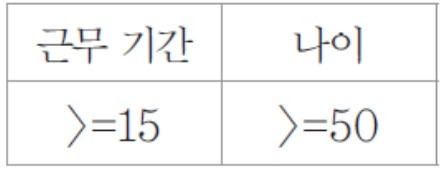
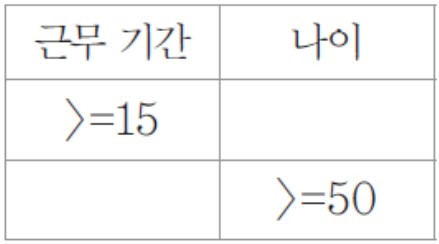
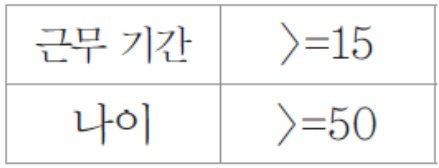
31. 다음 중 근무기간이 15년 이상이면서 나이가 50세 이상인 직원의 데이터를 조회하기 위한 고급 필터의 조건으로 옳은 것은?


해설보기 : 여기를 클릭하면 해설이 표시됩니다.
해설… 16/10/22, 20/02/29, 20/07/04, 24년 1회 출제
① 같은 행에 작성 → AND, 서로 다른 행에 작성 → OR
    → 근무기간 15년 이상이면서 나이 50세 이상 : AND
   
32. 다음 중 다양한 상황과 변수에 따른 여러 가지 결과값의 변화를 가상의 상황을 통해 예측하여 분석할 수 있는 도구는?
① 시나리오 관리자
② 목표값 찾기
③ 부분합
④ 통합


해설보기 : 여기를 클릭하면 해설이 표시됩니다.
해설… 24년 3회 출제
① 시나리오 관리자 : 여러 가지 결과 값의 변화를 가상의 상황을 통해 예측하여 분석할 수 있는 도구
   
[※ 참고 정리 ※]
▶ 목표값 찾기 : 결과(목표)를 알고 변경 셀이 한 개 일 때 사용
▶ 통합 : 여러 데이터를 하나로 통합하여 요약
▶ 부분합 : 하나의 데이터를 그룹(정렬 필수)끼리 모아 계산


33. 다음 중 원 단위로 입력된 숫자를 백만 원 단위로 표시하기 위한 사용자 지정 표시 형식으로 옳은 것은?
① #,###
② #,###,
③ #,###,,
④ #,###,,,


해설보기 : 여기를 클릭하면 해설이 표시됩니다.
해설… 19/03/02, 24년 5회 출제
③ 맨 뒤 쉼표(,)는 단위를 변경함
    ▶ 쉼표(,) 1개(천 단위로 변경) : 2356556 → 0, → 2357
    ▶ 쉼표(,) 2개(백만 단위로 변경) : 2356556 → 0,, → 2
   
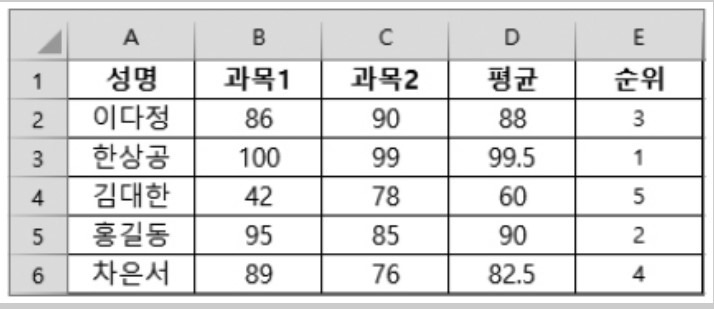
34. 아래 시트는 평균 [D2:D6]을 이용하여 순위 [E2:E6]를 계산한 것이다. [E2] 셀에 수식을 입력하고
     자동 채우기 핸들을 이용하여 [E6] 셀까지 드래그하였다면, [E2] 셀에 들어갈 수식으로 옳은 것은?

   
① =RANK.EQ($D$2:$D$6,D2,0)
② =RANK.EQ($D$2:$D$6,D2,1)
③ =RANK.EQ(D2,$D$2:$D$6,0)
④ =RANK.EQ(D2,$D$2:$D$6,1)


해설보기 : 여기를 클릭하면 해설이 표시됩니다.
해설… 신유형
③ =RANK.EQ(D2,$D$2:$D$6,0)    

[※ 참고 정리 ※]
▶ RANK.EQ(순위를 구할 대상, 순위를 구할 참조범위, 옵션)
▶ 순위를 구할 참조범위는 절대 참조 사용
▶ 옵션 0은 높은 점수가 1등, 옵션 1은 낮은 점수가 1등으로 순위 계산


35. 다음 중 상품 가격이 3,000원인 상품에 대하여 아래 수식을 이용하여 계산된 판매 금액이 4,000,000원이었다.
     다음 중 판매 금액이 4,500,000원이 되기 위해서는 판매 수량이 얼마가 되어야 하는지 알고 싶을 때
     사용하는 기능으로 옳은 것은?


            [보기] 판매 금액 = 상품 가격 * 판매 수량

① 목표값 찾기
② 데이터 표
③ 시나리오
④ 부분합


해설보기 : 여기를 클릭하면 해설이 표시됩니다.
해설… 17/09/02, 18/03/03, 18/09/01, 20/07/04 출제
① ‘수식 셀’ 판매금액이 4,500,000 되려면 ‘값을 바꿀 셀’ 판매수량은 얼마가 되야 하는가?를 구하는 목표값 찾기 기능    

36. 다음 중 셀 서식의 사용자 지정 표시 형식 중 코드와 설명이 옳지 않은 것은?
① # : 유효한 자릿수만 표시하고, 유효하지 않은 0은 표시하지 않는다.
② ? : 유효하지 않은 자릿수에 0 대신 공백을 표시하고, 소수점을 기준으로 정렬한다.
③ ss : 초 단위의 숫자를 00∼59로 표시한다.
④ dddd : 요일을 Sun∼Sat로 표시한다.


해설보기 : 여기를 클릭하면 해설이 표시됩니다.
해설… 16/06/25 출제
④ dddd : 요일을 Sunday∼Saturday 표시
    ▶ ddd : 요일을 Sun∼Sat 표시
    ▶ aaa : 요일을 일∼토 표시
    ▶ aaaa : 요일을 일요일∼토요일 표시    

37. 다음 중 추세선을 사용할 수 있는 차트 종류는?
① 3차원 묶은 세로 막대형 차트
② 분산형 차트
③ 방사형 차트
④ 표면형 차트


해설보기 : 여기를 클릭하면 해설이 표시됩니다.
해설… 16/03/05, 17/03/04, 20/02/29 출제
② 추세선 불가능 차트 : 방사형, 원형, 도넛형, 표면형, 3차원 차트
   
[※ 참고 정리 ※]
▶ 추세선 : 시간 흐름에 따라 데이터 변화(추세, 예측) 파악
▶ 3차원 불가능한 차트 : 분산형, 도넛형, 주식형, 방사형 15/10/17, 19/08/31 출제
▶ 분산형 차트 : XY 좌표로 표시, 과학 데이터 사용, 데이터 집합 간의 유사점 표시(차이점 아님)
▶ 방사형 차트 : 각 데이터 요소의 중간 지점에 대한 값의 변화를 보여주며,
    여러 데이터 계열의 집계 값을 비교하기에도 용이하며, Y축만 존재함


38. 정렬 시 오름차순과 내림차순이 아닌 사용자가 지정한 기준으로 정렬이 가능하다.
     이러한 정렬 방법은 어디서 미리 정의해 주어야 하는가?

① [Excel 옵션]-[고급]-[사용자 지정 목록 편집]
② [데이터] 탭-[정렬 및 필터] 그룹-[고급]
③ [파일] 탭-[정보]-[사용자 지정 목록]
④ [데이터] 탭-[정렬 및 필터] 그룹-[사용자 지정 목록]


해설보기 : 여기를 클릭하면 해설이 표시됩니다.
해설… 신유형
① [Excel 옵션]-[고급]-[사용자 지정 목록 편집]    

[※ 참고 정리 ※]
▶ [데이터] 탭-[정렬 및 필터] 그룹의 [정렬] 실행 후 [사용자 지정 목록] 설정 가능

39. 다음 중 ‘Sheet1’에서 ‘Sheet1’의 [A10] 셀과 ‘2월 매출’ 시트의 [A1] 셀을 곱하는 수식으로 옳은 것은?
① =A1*2월 매출!A1
② =A10*[2월 매출]!A1
③ =A10*‘2월 매출’!A1
④ =A10*“2월 매출”!A1


해설보기 : 여기를 클릭하면 해설이 표시됩니다.
해설… 24년 3회 출제
③ 다른 워크시트 셀을 참조할 경우 ▶▶ 시트명!셀주소 형태로 작성
    단, 시트명이 숫자로 시작하거나 공백 또는 특수문자 포함하는 경우 작은 따옴표로 묶어 표시 ▶▶ =A10*‘2월 매출’!A1    

40. 다음 중 창 나누기 기능에 대한 설명으로 옳지 않은 것은?
① 화면에 표시되는 창 나누기 형태는 인쇄 시에는 적용되지 않는다.
② 셀 포인터의 위치에 따라 수직, 수평, 수직·수평 분할이 가능하다.
③ 창 나누기를 수행하여 나누기 한 각각의 구역의 확대/축소 비율을 다르게 설정할 수 있다.
④ 나누기를 취소하려면 창을 나누고 있는 분할줄을 아무 곳이나 두 번 클릭한다.


해설보기 : 여기를 클릭하면 해설이 표시됩니다.
해설… 신유형
③ 창 나누기를 수행하여 나누기 한 각각의 구역의 확대/축소 비율을 다르게 설정할 수 없음    

[※ 참고 정리 ※]
▶ 틀 고정 및 창 나누기는 셀 포인터를 기준으로 왼쪽과 위쪽으로 구분선이 생긴다. 18/09/01, 24년 3회 출제
▶ 틀 고정은 셀 포인트 위치와 상관없이 첫 행, 첫 열에 틀 고정 가능 16/06/25 출제
▶ 창 나누기 실행하면 기존 나눠진 창은 해제되고(기존 창 나누기 유지 후 추가로 창 나누기 불가),
    창 나누기 다시 실행하여 나누기 가능 18/09/01 출제
▶ 창 나누기는 경계선을 마우스로 더블 클릭하여 취소할 수 있으며 드래그하여 경계선 이동 가능.


41. 다음 중 필터의 기능에 대한 설명으로 옳지 않은 것은?
① 데이터에 필터를 적용하면 지정한 조건에 맞는 행만 표시되고 나머지 행은 숨겨진다.
② 자동 필터를 사용하여 데이터를 필터링하면 셀 범위나 표 열에서 원하는 데이터를
         쉽고 빠르게 찾아 작업할 수 있다.
③ 자동 필터에서는 여러 열에 동시에 조건을 설정하고 ‘또는(OR)’으로 결합할 수는 없다.
④ 필터를 사용하려면 기준이 되는 필드를 반드시 오름차순이나 내림차순으로 정렬해야 한다.


해설보기 : 여기를 클릭하면 해설이 표시됩니다.
해설… 신유형
④ 부분합 기능의 경우 반드시 오름차순이나 내림차순으로 정렬해야 한다.
   
[※ 참고 정리 ※]
③ 자동 필터는 하나의 열(필드)에 대해 AND, OR 조건 가능, 여러 열(필드)에 대해서는 AND 조건만 가능.
    15/06/27, 16/06/25 출제
▶ 고급 필터
– 조건을 별도 작성할 수 있다.
– 열(필드) 개수와 상관없이 AND, OR 조건 모두 가능.
– 특정 위치에 전체 필드 또는 일부 필드에 대한 필터 결과를 표시할 수 있다.


42. 다음 중 수식에서 발생하는 각 오류에 대한 원인으로 옳지 않은 것은?
① #NULL! – 배열 수식이 들어 있는 범위와 행 또는 열수가 같지 않은 배열 수식의 인수를 사용하는 경우
② #VALUE! – 수식에서 잘못된 인수나 피연산자를 사용한 경우
③ #NUM! – 수식이나 함수에 잘못된 숫자 값이 포함된 경우
④ #NAME? – 수식에서 이름으로 정의되지 않은 텍스트를 큰따옴표로 묶지 않고 입력한 경우


해설보기 : 여기를 클릭하면 해설이 표시됩니다.
해설… 신유형, 24년 2회 출제
① #NULL! : 교차되지 않는 두 영역을 계산 한 경우
   
[※ 참고 정리 ※]
▶ #VALUE! : 잘못된 인수나 피연산자 사용한 경우 발생 15/06/27, 17/09/02, 18/03/03 출제
▶ #NUM! : 수식이나 함수에 잘못된 숫자 값 사용할 경우
▶ #NAME? : 인식할 수 없는 문자열(범위 참조의 콜론(:)이 생략된 경우, SUM함수 대신에 SUN을 사용한 경우,
    이름 정의하지 않고 수식에 사용한 경우 16/06/25, 24년 2회 출제
▶ #DIV/0 : 나누는 수가 빈 셀을 참조 또는 0으로 나누는 경우
▶ #N/A : HLOOKUP, LOOKUP, MATCH, VLOOKUP 함수로 해당 값을 찾지 못하는 경우
▶ #REF! : 셀 참조 유효하지 않을 때(합 계산하고 합 범위 삭제한 경우) 17/09/02, 18/03/03 출제
▶ ##### : 셀의 너비가 부족할 때


43. 다음 중 데이터 통합에 대한 설명으로 옳지 않은 것은?
① 데이터 통합은 여러 셀 범위를 통합하여 합계, 평균, 최대값, 최소값, 표준편차 등을
         계산할 수 있는 기능이다.
② ‘원본 데이터에 연결’ 기능은 통합할 데이터가 있는 워크시트와
         통합 결과가 작성될 워크시트가 같은 통합 문서에 있는 경우에만 적용할 수 있다.
③ 참조 영역의 범위에 열 이름표와 행 이름표를 복사할 것인지를 설정하려면
         ‘사용할 레이블’에서 옵션을 체크한다.
④ 여러 시트에 있는 데이터나 다른 통합 문서에 입력되어 있는 데이터를 통합할 수 있다.


해설보기 : 여기를 클릭하면 해설이 표시됩니다.
해설… 16/03/05, 20/02/29, 24년 3회 출제
② ‘원본 데이터 연결’에 체크된 경우 다른 시트 또는 다른 통합 문서 데이터를 통합하는 경우 사용

44. 다음 중 셀 참조에 관한 설명으로 옳은 것은?
① 수식 작성 중 마우스로 셀을 클릭하면 기본적으로 해당 셀이 절대 참조로 처리된다.
② 수식에 셀 참조를 입력한 후 셀 참조의 이름을 정의한 경우에는 참조 에러가 발생하므로
         기존 셀 참조를 정의된 이름으로 수정한다.
③ 셀 참조 앞에 워크시트 이름과 마침표(.)를 차례로 넣어서 다른 워크시트에 있는 셀을 참조할 수 있다.
④ 셀을 복사하여 붙여 넣은 다음 [붙여넣기 옵션]의 [연결하여 붙여넣기] 명령을 사용하여
         셀 참조를 만들 수도 있다.


해설보기 : 여기를 클릭하면 해설이 표시됩니다.
해설… 24년 3회 출제
④ 셀 복사 후 [연결하여 붙여넣기] 사용하여 셀 참조 가능
    ※ 연결하여 붙여넣기 후 원본 데이터 수정시 연결(참조)된 셀의 내용도 함께 수정된다.    

[※ 참고 정리 ※]
① 수식 작성 중 마우스로 셀을 클릭하면 기본적으로 해당 셀이 상대 참조로 처리된다.
② 수식에 셀 참조를 입력한 후 셀 참조의 이름을 정의한 경우 기존 수식 그대로 유지되며,
    참조 오류가 발생하지 않음
③ 다른 워크시트 셀을 참조할 경우 시트명!셀주소 형태로 작성


45. 다음 중 아래 시트에서 [C2:C5] 영역에 수행한 결과가 다르게 나타나는 것은?
   
① 키보드의 Back Space 를 누른다.
② 마우스의 오른쪽 버튼을 눌러서 나온 바로가기 메뉴에서 [내용 지우기]를 선택한다.
③ [홈]-[편집]-[지우기] 메뉴에서 [내용 지우기]를 선택한다.
④ 키보드의 Delete 를 누른다.


해설보기 : 여기를 클릭하면 해설이 표시됩니다.
해설… 신유형
① Back Space를 누를 경우 범위의 첫 셀(C2) 내용만 지워진다.    

[※ 참고 정리 ※]
▶ ②③④ 경우 범위내 모든 내용이 지워진다.

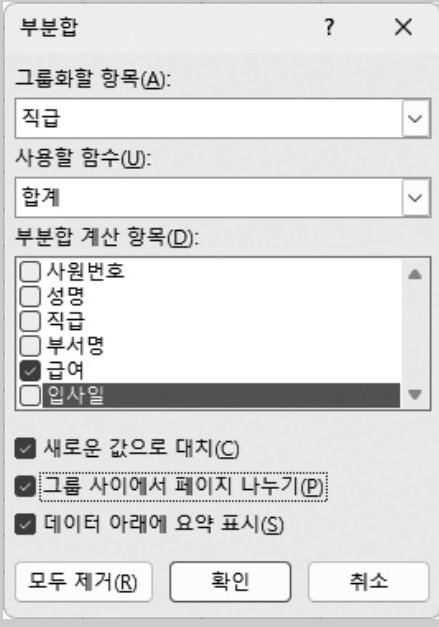
46. 다음 중 아래의 부분합 대화 상자에 대한 설명으로 옳지 않은 것은?
   
① 부분합을 실행하기 전에 직급 항목으로 정렬되어 있어야 올바른 결과를 얻을 수 있다.
② 부분합의 실행 결과는 직급별로 급여 항목에 대한 합계가 표시된다.
③ 인쇄 시 직급별로 다른 페이지에 인쇄된다.
④ 계산 결과는 그룹별로 각 그룹의 위쪽에 표시된다.


해설보기 : 여기를 클릭하면 해설이 표시됩니다.
해설… 18/03/03, 19/03/02 출제
④ ‘데이터 아래에 요약 표시‘ 체크된 경우 각 그룹 아래쪽에 결과가 표시되고,
    체크 해제된 경우 각 그룹의 위쪽에 결과가 표시된다.    

[※ 참고 정리 ※]
① 부분합 실행 전에 그룹화 할 항목 기준으로 정렬(오름/내림 상관없음)을 해야 한다. 20/07/04 출제

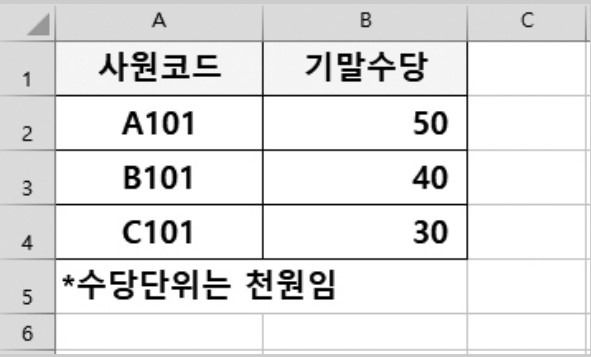
47. 다음 워크시트에서 [A]열의 사원코드 중 첫 문자가 A이면 50, B이면 40, C이면 30의 기말수당을
     지급하고자 할 때 수식으로 옳은 것은?

   
① =IF(LEFT(A2,1)=“A”,50,IF(LEFT(A2,1)=“B”,40,30))
② =IF(RIGHT(A2,1)=“A”,50,IF(RIGHT(A2,1)=“B”,40,30))
③ =IF(LEFT(A2,1)=‘A’,50,IF(LEFT(A2,1)=‘B’,40,30))
④ =IF(RIGHT(A2,1)=‘A’,50,IF(RIGHT(A2,1)=‘B’,40,30))


해설보기 : 여기를 클릭하면 해설이 표시됩니다.
해설… 신유형
① =IF(LEFT(A2,1)=“A”,50,IF(LEFT(A2,1)=“B”,40,30))
    ▶ 첫 문자와 비교하는 경우 LEFT 함수 사용하며, 문자 비교는 큰 따옴표(“”) 적용하여 비교한다.
    ▶ 마지막 문자와 비교하는 경우 RIGHT 함수 사용    

48. 다음 중 매크로에 관한 설명으로 옳지 않은 것은?
① 서로 다른 매크로에 동일한 이름을 부여할 수 없다.
② 매크로는 반복적인 작업을 자동화하여 복잡한 작업을 단순한 명령으로 실행할 수 있도록 한다.
③ 매크로 기록 시 사용자의 마우스 동작은 기록되지만 키보드 작업은 기록되지 않는다.
④ 현재 셀의 위치를 기준으로 매크로가 실행되도록 하려면 ‘상대 참조로 기록’을 설정한 후
         매크로를 기록한다.


해설보기 : 여기를 클릭하면 해설이 표시됩니다.
해설… 17/03/04 출제
③ 매크로 기록 시 사용자의 마우스 동작과 키보드 작업 모두 기록됨
    ▶ 단, 메뉴 선택은 매크로 동작에 포함되지 않음    

49. 다음 중 [인쇄 미리 보기] 화면에서 설정할 수 없는 기능은?
① 상하좌우의 여백 조정
② 머리글과 바닥글의 여백 조정
③ 셀의 행 높이 조정
④ 셀의 열 너비 조정


해설보기 : 여기를 클릭하면 해설이 표시됩니다.
해설… 신유형
③ 인쇄 미리 보기(Ctrl+F2)에서 셀의 행 높이 조정 불가    

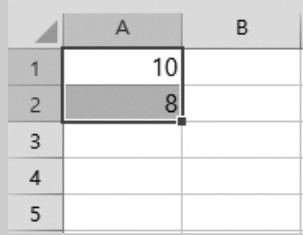
50. 다음 중 아래 워크시트에서 [A1:A2] 영역을 선택한 후 Ctrl 을 누른 채 채우기 핸들을 아래쪽으로
     드래그하는 경우 [A5] 셀에 입력되는 값은?

   
① 2
② 16
③ 8
④ 10


해설보기 : 여기를 클릭하면 해설이 표시됩니다.
해설… 19/03/02, 19/08/31, 24년 2회, 24년 5회 출제
④ 숫자가 입력된 2개의 셀을 범위로 설정하면 두 숫자의 증감만큼 증감.(단, Ctrl 사용시 두 숫자가 복사)    

[※ 참고 정리 ※]
▶ Ctrl 사용시 동일한 내용 복사되지만, 하나의 셀에 숫자만 입력된 경우 Ctrl 누른 채 끌면 1씩 증가한다.
▶ 숫자와 문자가 혼합된 경우 문자는 복사되고 마지막(오른쪽) 숫자는 1씩 증가한다.
▶ 날짜가 입력된 셀을 채우기 핸들하면 기본적으로 1일 단위로 증가하여 입력된다.
▶ 시간이 입력된 셀을 채우기 핸들하면 기본적으로 1시간 단위로 증가하여 입력된다.


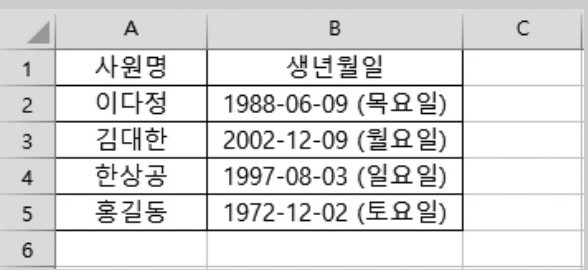
51. 다음 중 워크시트에 입력된 사원별 생년월일이 아래와 같이 표시되는 사용자 지정 서식으로 옳은 것은?
   
① yyyy-mm-dd (aaa)
② yyyy-mm-dd (aaaa)
③ yyyy-mm-dd (ddd)
④ yyyy-mm-dd (dddd)


해설보기 : 여기를 클릭하면 해설이 표시됩니다.
해설… 16/06/25, 25년 2회 출제
② aaaa : 요일을 일요일∼토요일 표시
    ▶ dddd : 요일을 Sunday∼Saturday 표시
    ▶ ddd : 요일을 Sun∼Sat 표시
    ▶ aaa : 요일을 일∼토 표시
   
52. 다음 중 워크시트에서 입력한 데이터가 텍스트 형태로 입력되지 않는 것은?
① 1월17일
② 12:20am
③ 010-1234-5678
④ 0 1/2


해설보기 : 여기를 클릭하면 해설이 표시됩니다.
해설… 신유형, 개념강의 2강 정리
④ 0 1/2 형태로 입력시 분수로 입력되어 숫자 형태로 입력.
   
[※ 참고 정리 ※]
▶ 1/2로 입력하면 ‘01월 02일’ 날짜 형태(숫자)로 표시된다.

53. 다음 중 [페이지 설정]의 [시트] 탭에 대한 설명으로 옳지 않은 것은?
① ‘행/열머리글’ 항목은 행/열머리글이 인쇄되도록 설정하는 기능이다.
② ‘인쇄제목’ 항목을 이용하면 특정 부분을 페이지마다 반복적으로 인쇄할 수 있다.
③ ‘눈금선’ 항목을 선택하면 작업 시트의 셀 구분선은 인쇄되지 않는다.
④ ‘메모’ 항목에서 ‘없음’을 선택하면 셀에 메모가 있더라도 인쇄되지 않는다.


해설보기 : 여기를 클릭하면 해설이 표시됩니다.
해설… 18/03/03, 19/08/31, 20/07/04, 24년 2회 출제
③ [눈금선] 항목을 선택하여 체크 표시하면 작업 시트의 셀 구분선까지 인쇄된다.

[※ 참고 정리 ※]
④ 메모는 ‘없음’, ‘시트 끝’, ‘시트에 표시된 대로’ 중 하나를 선택할 수 있다.
▶ ‘간단하게 인쇄’는 워크시트에 입력된 차트, 도형, 그림 등 모든 그래픽 요소 및 글꼴 색, 테두리 색 등
    제외하고 텍스트만 인쇄된다. 24년 1회, 3회 출제
▶ 지정한 범위에 숨겨진 행이나 열은 인쇄되지 않는다. 24년 3회 출제


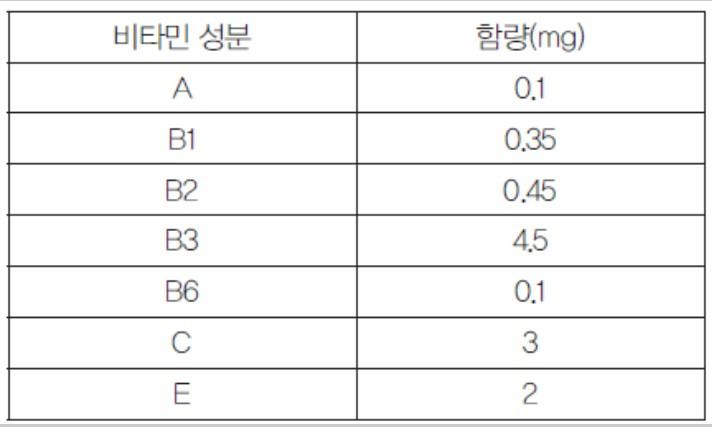
54. 다음 표는 어린이 비타민 한 알에 포함된 비타민의 성분표이다. 다음 중 전체 항목의 합에 대한
     각 항목의 비율을 가장 잘 나타낼 차트는?

   
① 방사형 차트
② 주식형 차트
③ 원형 차트
④ 표면형 차트


해설보기 : 여기를 클릭하면 해설이 표시됩니다.
해설… 18/09/01, 24년 5회 출제
③ 원형 차트 : 계열 1개, 전체에 대한 비율(백분율), 축이 없으므로 축 제목 및 데이터 표 작성이 불가능.
    ▶ 도넛형 차트 : 여러 데이터(다중) 계열이 각각의 고리로 표시된다. 19/08/31 출제    

[※ 참고 정리 ※]
① 방사형 차트 : 각 데이터 요소의 중간 지점에 대한 값의 변화 표시, 여러 데이터 계열의 집계(합계) 값을 비교,
    같은 계열의 값은 모두 선으로 연결, Y축만 존재함, 15/06/27, 16/10/02, 19/03/02, 25년 1회 출제    


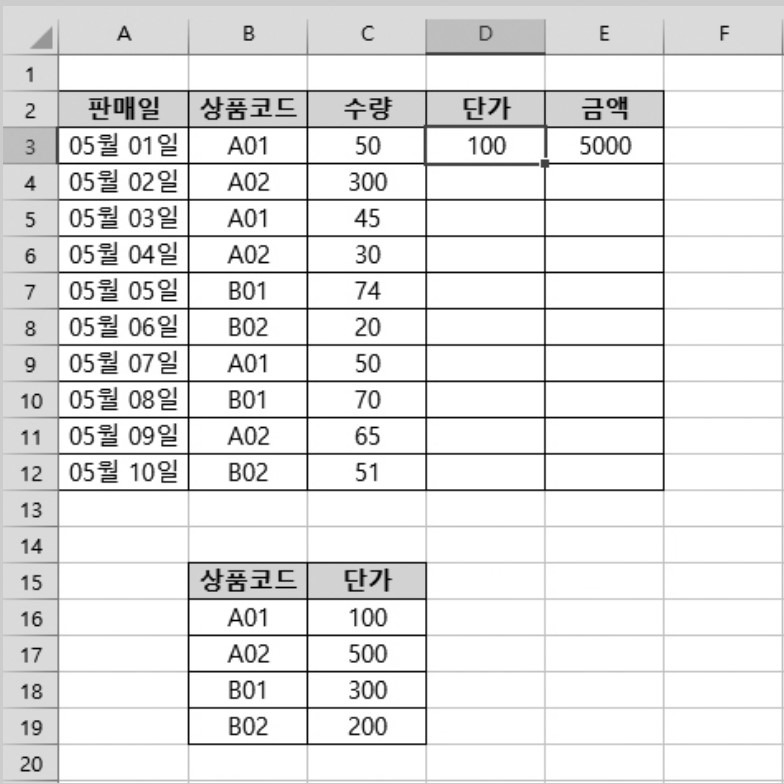
55. 아래 워크시트에서 상품코드에 대한 단가를 [D3:D12] 영역에 표시할 때 [D3] 셀에 함수식으로 옳은 것은?
     (단가표는 [B16:C19] 영역에 있으며, [D4:D12] 영역은 [D3] 셀에 입력한 함수식을 복사하여 표시함)

   
① =VLOOKUP($B$16:$C$19,2,B3,TRUE)
② =VLOOKUP(B3,$B$16:$C$19,2,FALSE)
③ =VLOOKUP($B$3,B16:C19,3,FALSE)
④ =VLOOKUP($B$16:$C$19,B3,2,TRUE)


해설보기 : 여기를 클릭하면 해설이 표시됩니다.
해설… 16/10/22, 17/03/04, 24년 2회 출제
② =VLOOKUP(B3,$B$16:$C$19,2,FALSE)    

[※ 참고 정리 ※]
※ =VLOOKUP(찾을값,참조범위,열번호,옵션)
▶ 찾을값은 값 또는 상대참조 셀 주소
▶ 참조범위는 절대참조범위
▶ 열 번호는 찾을값이 포함된 열 번째
▶ 정확한 값은 FALSE, 구간값은 TRUE 또는 생략


56. 다음 중 [정렬 및 필터] 그룹-[필터]에서 조건 설정에 관한 설명으로 옳지 않은 것은?
① 문자열 데이터의 경우 와일드카드 문자(*, ?)를 사용하여 조건을 설정할 수 있다.
② 고급 필터에서 다른 필드와의 결합을 OR 조건으로 지정하려면 조건을 모두 같은 행에 입력한다.
③ 자동 필터는 항목이나 백분율로 지정한 범위 안에 들어가는 행을 표시할 수 있다.
④ 고급 필터는 다양한 조건을 사용자가 직접 설정하여 추출할 수 있다.


해설보기 : 여기를 클릭하면 해설이 표시됩니다.
해설… 16/03/05, 16/10/22, 20/02/29, 20/07/04 출제
② AND 조건은 모두 같은 행에 조건을 입력하고, OR 조건은 모두 다른 행에 조건을 작성한다.    

[※ 참고 정리 ※]
▶ 자동 필터는 하나의 열(필드)에 대해 AND, OR 조건 가능, 여러 열(필드)에 대해서는 AND 조건만 가능.
    15/03/07, 15/06/27, 16/06/25 출제
▶ 지역이 서울이거나 성별이 남인 경우(자동 필터 불가)


57. 다음 중 매크로의 바로 가기 키에 관한 설명으로 옳지 않은 것은?
① 기본적으로 조합키 Ctrl 과 함께 사용할 영문자를 지정한다.
② 바로 가기 키 지정 시 영문자를 대문자로 입력하면 조합키는 Ctrl + Shift 로 변경된다.
③ 바로 가기 키로 영문자와 숫자를 함께 지정할 때는 조합키로 Alt 를 함께 사용해야 한다.
④ 바로 가기 키를 지정하지 않아도 매크로를 기록할 수 있다.


해설보기 : 여기를 클릭하면 해설이 표시됩니다.
해설… 16/10/22, 17/03/04, 18/03/03, 24년 2회 출제
③ 바로 가기 키는 Ctrl로 시작하며, 영문자를 조합하여 사용한다.(숫자 조합 불가)
   
[※ 참고 정리 ※]
▶ 매크로 바로 가기 키는 Ctrl 키와 영문자 조합 사용, 대문자 지정시 Shift 키 자동 적용. 17/03/04, 18/03/03 출제
▶ 엑셀 바로 가기 키와 매크로 바로 가기 키 중복시 매크로 바로 가기 키가 적용된다. 20/07/04 출제
▶ 바로 가기 키 생략 가능


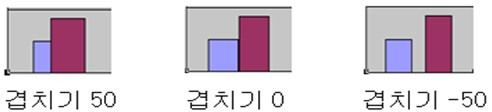
58. 다음 중 차트의 데이터 계열 서식에 대한 설명으로 옳지 않은 것은?
① 계열 겹치기 수치를 양수로 지정하면 데이터 계열 사이가 벌어진다.
② 차트에서 데이터 계열의 간격을 넓게 또는 좁게 지정할 수 있다.
③ 특정 데이터 계열의 값이 다른 데이터 계열 값과 많이 차이 나거나
         데이터 형식이 혼합되어 있는 경우에 하나 이상의 데이터 계열을 보조 세로(값)축에 표시할 수 있다.
④ 보조 축에 그려지는 데이터 계열을 구분하기 위하여 보조 축의 데이터 계열만 선택하여
         차트 종류를 변경할 수 있다.


해설보기 : 여기를 클릭하면 해설이 표시됩니다.
해설… 16/03/05, 16/06/25, 17/03/04, 17/09/02 출제
① 계열 겹치기(-100%~100%) : 음수는 간격 벌어지고, 양수는 겹쳐진다.
       

[※ 참고 정리 ※]
② 계열 간격은 0%(좁게) ~ 500%(넓게)까지 설정 가능.
③ 계열의 값이 다른 데이터 계열 값과 많이 차이 나거나
    데이터 형식이 혼합되어 있는 경우 보조 세로(값)축을 설정하여 이중 축을 표시할 수 있다.
④ 보조 축의 데이터 계열만 선택하여 차트 종류를 변경 가능(이중 축 혼합 차트)


59. 다음 중 통합 문서에 대한 설명으로 옳지 않은 것은?
① 시트 보호는 통합 문서 전체가 아닌 특정 시트만을 보호한다.
② 공유된 통합 문서는 여러 사용자가 동시에 변경 및 병합할 수 있다.
③ 통합 문서 보호 설정 시 암호를 지정하면 워크시트에 입력된 내용을 수정할 수 없다.
④ 사용자가 워크시트를 추가, 삭제하거나 숨겨진 워크시트를 표시하지 못하도록
         통합 문서의 구조를 잠글 수 있다.


해설보기 : 여기를 클릭하면 해설이 표시됩니다.
해설… 20/02/29, 20/07/04, 24년 2회 출제
③ 워크시트 내 입력된 내용 보호는 시트 보호 기능에 해당    

[※ 참고 정리 ※]
▶ 통합 문서 보호는 워크시트 이름 바꾸기 및 숨기기, 삽입/삭제 등 시트 탭과 관련된 보호 기능


60. 다음 중 특정한 내용을 찾거나 바꾸는 [찾기 및 바꾸기] 기능에 대한 설명으로 옳지 않은 것은?
① 와일드카드 문자(?, *)를 사용할 수 있다.
② +, – 와 같은 특수 문자를 찾을 수 있다.
③ 와일드카드 문자(?, *) 자체를 찾을 경우는 % 기호를 와일드카드 문자 앞에 사용하면 된다.
④ 행 방향으로 먼저 검색할지, 열 방향으로 먼저 검색할지 사용자가 설정할 수 있다.


해설보기 : 여기를 클릭하면 해설이 표시됩니다.
해설… 19/08/31 출제
③ 와일드 카드 문자(?, *) 자체를 찾을 경우는 ‘~’ 기호를 와일드 카드 문자 앞에 사용하면 된다.    

[※ 참고 정리 ※]
▶ 대/소문자 구분은 정렬 옵션, 찾기/바꾸기에서만 적용 16/06/25, 17/09/02, 18/09/01, 19/03/02 출제
▶ 특정 서식이 있는 텍스트 또는 숫자 검색 가능 18/03/03 출제


61. 다음 중 가상 분석 도구인 [데이터 표]에 대한 설명으로 옳지 않은 것은?
① 테스트할 변수의 수에 따라 변수가 한 개이거나 두개인 데이터 표를 만들 수 있다.
② 데이터 표를 이용하여 입력된 데이터는 부분적으로 수정 또는 삭제할 수 있다.
③ 워크시트가 다시 계산될 때마다 데이터 표도 변경 여부와 관계없이 다시 계산된다.
④ 데이터 표의 결과값은 반드시 변화하는 변수를 포함한 수식으로 작성해야 한다.


해설보기 : 여기를 클릭하면 해설이 표시됩니다.
해설… 17/09/02 출제
② 데이터 표는 부분 수정 또는 부분 삭제 불가능.
   
[※ 참고 정리 ※]
① 데이터 표 : 특정 값의 변화에 따른 결과 값의 변화 과정을 표의 형태로 표시해 주는 도구로
    단일 표(변수 1개)와 이중 표(변수 2개) 방식이 있다. 16/03/05, 24년 3회 출제
③ 원본 데이터 수정시 자동 갱신되지 않는 경우
   ▶ 피벗 테이블(데이터 새로고침을 통해 갱신 가능)
   ▶ 시나리오(갱신되지 않고 새로 작성해야 함)


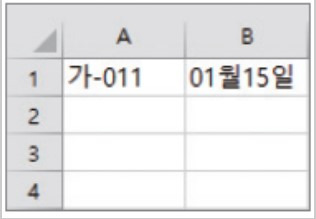
62. 다음 중 아래 워크시트에서 [A1:B1] 영역을 선택한 후 채우기 핸들을 이용하여 [B3] 셀까지 드래그했을 때
     [A3]셀, [B3] 셀의 값으로 옳은 것은?

   
① 다-011, 01월17일
② 가-013, 01월17일
③ 가-013, 03월15일
④ 다-011, 03월15일


해설보기 : 여기를 클릭하면 해설이 표시됩니다.
해설… ② 19/08/31, 24년 2회, 24년 5회, 25년 3회 출제
▶ 숫자와 문자가 혼합된 경우 문자는 복사되고 마지막(오른쪽) 숫자는 1씩 증가한다.
   
[※ 참고 정리 ※]
▶ Ctrl 사용시 동일한 내용으로 복사, 하나의 셀에 숫자만 입력된 경우 Ctrl 누른 채 아래쪽으로 끌면 1씩 증가
▶ 날짜가 입력된 셀을 채우기 핸들하면 기본적으로 1일 단위로 증가하여 입력된다.
▶ 시간(시:분)이 입력된 셀을 채우기 핸들하면 기본적으로 1시간 단위로 증가하여 입력된다.
▶ 숫자가 입력된 2개의 셀을 범위로 설정하면 두 숫자의 증감만큼 증감.(단, Ctrl 사용시 두 숫자가 복사)


63. 다음 중 매크로 작성 시 [매크로 기록] 대화 상자에서 선택할 수 있는 매크로의 저장 위치로 옳지 않은 것은?
① 새 통합 문서
② 개인용 매크로 통합 문서
③ 현재 통합 문서
④ 작업 통합 문서


해설보기 : 여기를 클릭하면 해설이 표시됩니다.
해설… 16/03/05, 17/09/02 출제
④ 매크로 저장 위치 : ‘개인용 매크로 통합 문서’, ‘새 통합 문서’, ‘현재 통합 문서’
   
[※ 참고 정리 ※]
▶ 모든 통합 문서에서 매크로 실행시키고자 할 경우 ‘개인용 매크로 통합 문서(Personal.xlsb)’로 설정.
    15/10/17, 16/06/25, 18/03/03 출제


64. 다음 중 상태 표시줄에 대한 설명으로 옳지 않은 것은?
① 상태 표시줄에서 워크시트의 보기 상태를 기본 보기, 페이지 레이아웃 보기, 페이지 나누기 미리 보기 중
         선택하여 변경할 수 있다.
② 상태 표시줄에는 확대/축소 슬라이더가 기본적으로 표시된다.
③ 엑셀의 현재 작업 상태를 표시하며, 선택 영역에 대한 평균, 개수, 합계 등의 옵션을 선택하여 다양한
         계산 결과를 표시할 수 있다.
④ 상태 표시줄의 바로 가기 메뉴를 이용하여 셀의 특정 범위에 대한 이름을 정의할 수 있다.


해설보기 : 여기를 클릭하면 해설이 표시됩니다.
해설… 신유형
④ 셀의 특정 범위에 대한 이름을 정의하는 곳은 수식 입력줄 왼쪽에 있는 이름 상자를 이용한다.    

[※ 참고 정리 ※]
▶ ‘상태 표시줄’은 현재의 작업 상태 및 다양한 계산 결과(평균, 개수, 숫자 셀 수, 최대값, 최소값, 합계)를
    표시하거나 워크시트의 보기 상태(기본 보기, 페이지 레이아웃 보기, 페이지 나누기 미리 보기) 변경 및
    확대/축소할 수 있다.


65. 다음 중 날짜 및 시간 데이터의 입력에 대한 설명으로 옳지 않은 것은?
① 날짜 데이터는 하이픈(-)이나 슬래시(/)를 이용하여 년, 월, 일을 구분한다.
② 날짜의 연도를 생략하고 월과 일만 입력하면 자동으로 현재 연도가 추가된다.
③ 날짜 및 시간 데이터의 텍스트 맞춤은 기본 왼쪽 맞춤으로 표시된다.
④ 날짜의 연도를 두 자리로 입력할 때 연도가 30 이상이면 1900년대로 인식하고,
         29 이하이면 2000년대로 인식한다.


해설보기 : 여기를 클릭하면 해설이 표시됩니다.
해설… 19/03/02, 24년 3회 출제
③ 날짜, 시간 데이터는 숫자 데이터로 기본적으로 오른쪽 맞춤으로 표시된다.    

[※ 참고 정리 ※]
▶ 월,일만 입력하면 자동으로 현재년도 입력되고, 년,월만 입력하면 자동으로 해당 월의 1일로 입력 24년 3회 출제
▶ 오늘 날짜는 Ctrl+;(세미콜론), 현재 시간은 Ctrl+Shift+;(세미콜론) 19/09/02, 24년 4회 출제


66. 다음 중 매크로를 실행하는 방법으로 옳지 않은 것은?
① 매크로 기록 시 Alt 조합 바로 가기 키를 지정하여 매크로를 실행한다.
② 빠른 실행 도구 모음에 매크로 아이콘을 추가하여 매크로를 실행한다.
③ Alt + F8을 눌러 매크로 대화 상자를 표시한 후 매크로를 선택하고 [실행] 단추를 클릭하여 실행한다.
④ 그림, 클립아트, 도형 등의 그래픽 개체에 매크로 이름을 연결한 후 그래픽 개체 영역을 클릭하여 실행한다.


해설보기 : 여기를 클릭하면 해설이 표시됩니다.
해설… 16/10/22, 17/03/04, 18/03/03, 24년 2회 출제
① 매크로 바로 가기 키는 Ctrl 키와 영문자 조합(숫자 조합 불가)하여 사용, 대문자 지정시 Shift 키 자동 적용.    

67. 다음 중 수식의 오류값에 대한 발생 원인으로 옳지 않은 것은?
① #### : 수식에서 잘못된 값으로 연산을 시도한 경우나 찾기 함수에서 결과값을 찾지 못한 경우
② #NAME? : 함수 이름을 잘못 입력하거나 인식할 수 없는 텍스트를 수식에 사용했을 때
③ #DIV/0! : 특정 값(셀)을 0 또는 빈 셀로 나누었을 때
④ #VALUE! : 잘못된 인수나 피연산자를 사용했을 때


해설보기 : 여기를 클릭하면 해설이 표시됩니다.
해설… 신유형
① ##### : 셀의 너비가 부족할 때    

[※ 참고 정리 ※]
▶ #NAME? : 인식할 수 없는 문자열(범위 참조의 콜론(:)이 생략된 경우, SUM함수 대신에 SUN을 사용한 경우,
    이름 정의하지 않고 수식에 사용한 경우 16/06/25, 24년 2회 출제
▶ #DIV/0 : 나누는 수가 빈 셀을 참조 또는 0으로 나누는 경우
▶ #VALUE! : 잘못된 인수나 피연산자 사용한 경우 발생 15/06/27, 17/09/02, 18/03/03 출제
▶ #N/A : HLOOKUP, LOOKUP, MATCH, VLOOKUP함수로 해당 값을 찾지 못하는 경우
▶ #REF! : 셀 참조가 유효하지 않을 때(합을 계산하고 합 범위를 삭제한 경우) 15/06/27, 17/09/02, 18/03/03 출제
▶ #NUM! : 수식이나 함수에 잘못된 숫자 값 사용할 경우
▶ #NULL! : 교차되지 않는 두 영역을 계산 한 경우 24년 2회, 25년 3회 출제


68. 다음 중 [데이터 유효성] 대화 상자의 [설정] 탭에서 ‘제한 대상’ 목록에 해당하지 않는 것은?
   
① 정수
② 소수점
③ 목록
④ 텍스트


해설보기 : 여기를 클릭하면 해설이 표시됩니다.
해설… 17/09/02, 24년 2회 출제
④ ‘텍스트 형식’이 아닌 ‘텍스트 길이’ 제한할 수 있다.    

69. 다음 중 =SUM(E4:F7,Sheet2!C6:E12)의 수식에 대한 설명으로 옳은 것은?
① 현재 시트의 셀 주소 [E4], [F7], [C6], [E12]를 더한다.
② 현재 시트의 셀 주소 [E4]에서 [F7]까지, [C6]에서 [E12]까지를 더한다.
③ 현재 시트의 셀 주소 [E4], [F7], Sheet2의 [C6], Sheet2의 [E12]를 더한다.
④ 현재 시트의 셀 주소 [E4]에서 [F7]까지, Sheet2의 [C6]에서 [E12]까지를 더한다.


해설보기 : 여기를 클릭하면 해설이 표시됩니다.
해설… 신유형
④ 현재 시트의 셀 주소 [E4]에서 [F7]까지, Sheet2의 [C6]에서 [E12]까지를 더한다.    

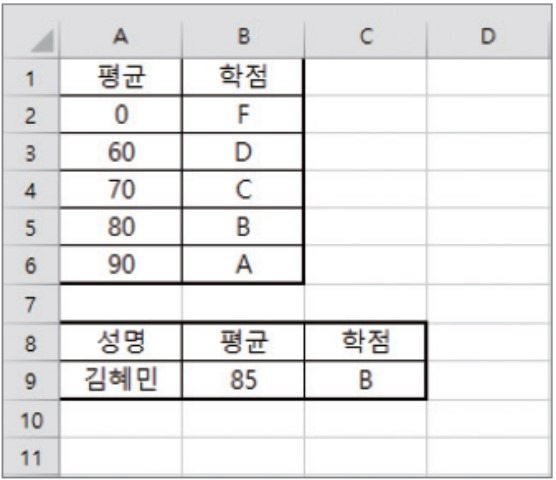
70. 아래 시트에서 [C9] 셀에 학점을 구하려고 한다. 다음 수식 중 옳은 것은?
   
① =HLOOKUP(B9,A2:B6,2)
② =HLOOKUP(B9,A2:B6,3)
③ =VLOOKUP(B9,A2:B6,2)
④ =VLOOKUP(B9,A2:B6,3)


해설보기 : 여기를 클릭하면 해설이 표시됩니다.
해설… ③ 16/10/22, 17/03/04, 24년 2회 출제
▶ ‘평균 85(B9) 값을 찾아야 하는데 해당 값이 A열에 세로 방향에 있으므로 VLOOKUP 함수를 사용함
▶ ‘학점’이 $A$2:$B$6 범위의 2번째 열에 있으며, 구간 값의 숫자를 찾아야 하므로 1 또는 TRUE 또는 생략함
▶ 정확한 값의 문자 등을 찾을 때는 옵션 0 또는 FLASE 사용함
▶ 채우기 핸들하지 않고 하나의 셀에서 수식 작성하므로 절대참조 사용하지 않아도 가능    


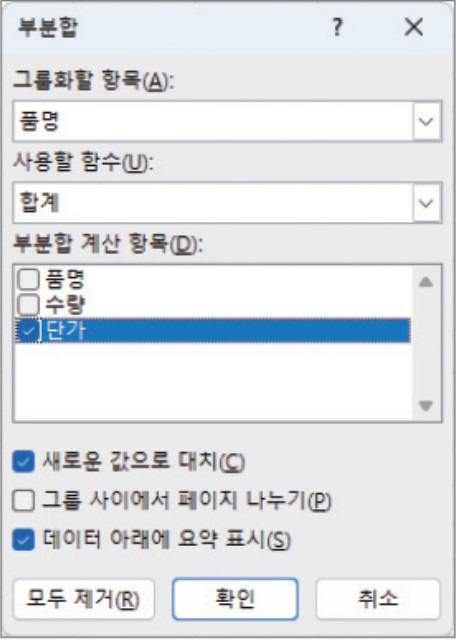
71. [데이터] 탭-[개요] 그룹의 [부분합] 대화 상자이다. 다음 중 옳지 않은 것은?
   
① 그룹화할 항목 : 그룹으로 묶을 기준이 되는 항목으로 반드시 오름차순으로 정렬되어 있어야 한다.
② 사용할 함수 : 그룹에 적용할 함수로 합계, 평균 등이 있다.
③ 부분합 계산 항목 : 어떤 열에 대해서 함수를 적용할지를 밝히는 항목으로 여러 열을 선택할 수 있다.
④ 데이터 아래 요약 표시 : 그룹별로 계산된 항목을 그룹의 아래에 표시할지 위에 표시할지를 설정할 수 있다.


해설보기 : 여기를 클릭하면 해설이 표시됩니다.
해설… 19/03/02, 20/02/29, 20/07/04, 25년 3회 출제
① 그룹화할 항목으로 선택된 필드는 자동 정렬되지 않으므로 부분합 실행 전 반드시 정렬(오름/내림) 해야 한다.
   
[※ 참고 정리 ※]
▶ 이미 부분합이 작성된 경우 새로운 부분합 추가하려면 ‘새로운 값으로 대치’ 설정 해제. 18/03/03, 19/03/02 출제
▶ ‘데이터 아래에 요약 표시’ 체크 경우 각 그룹 아래쪽에 표시, 체크 해제 경우 각 그룹 위쪽에 표시된다.
    18/03/03, 19/03/02 출제
▶ 부분합 모두 제거(취소)하기 위해 [모두 제거] 실행한다. 18/03/03 출제


72. 다음 중 [페이지 설정] 대화 상자에서 시트 내의 인쇄 영역, 페이지마다 반복 인쇄할 영역, 인쇄 시 행/열 머리글,
     눈금선, 간단하게 인쇄 등의 출력 여부를 설정할 수 있는 기능을 제공하는 탭은?

   
① [페이지] 탭
② [여백] 탭
③ [머리글/바닥글] 탭
④ [시트] 탭


해설보기 : 여기를 클릭하면 해설이 표시됩니다.
해설… 19/08/31, 20/07/04, 24년 2회, 25년 3회 출제
④ 시트 내의 인쇄 영역, 페이지마다 반복 인쇄할 영역, 인쇄 시 행/열 머리글, 눈금선, 간단하게 인쇄 등의
    출력 여부는 [시트] 탭에서 설정한다.
   
73. 다음 중 시간의 흐름에 따라 각 항목의 변화나 경향을 파악하고자 할 때 가장 적합한 차트는?
① 원형
② 꺾은선형
③ 방사형
④ 가로 막대형


해설보기 : 여기를 클릭하면 해설이 표시됩니다.
해설… 신유형
② 시간의 흐름에 따라 각 항목의 변화나 경향 등 추세의 흐름을 파악하고자 할 때 꺾은선형 차트가 가장 적합함
    ▶ 추세선 불가능 차트 : 방사형, 원형, 도넛형, 표면형, 3차원 차트 16/03/05, 17/03/04, 20/02/29 출제
   
[※ 참고 정리 ※]
① 원형 차트 : 계열 1개, 전체에 대한 비율, 축이 없으므로 축 제목 및 데이터 표 작성 불가능. 18/09/01, 24년 5회 출제
    ▶ 도넛형 차트 : 여러 데이터(다중) 계열이 각각의 고리로 표시된다. 19/08/31 출제
③ 방사형 차트 : 각 데이터 요소의 중간 지점에 대한 값의 변화를 보여주며, 여러 데이터 계열의 집계(합계) 값을
    비교하며, 같은 계열의 값은 모두 선으로 연결하며, Y축만 존재함, 15/06/27, 16/10/02, 19/03/02, 25년 1회 출제


74. 다음 중 시나리오에 대한 설명으로 옳지 않은 것은?
① 시나리오 관리자에서 시나리오를 삭제하면 시나리오 요약 보고서의 해당 시나리오도 자동으로 삭제된다.
② 다른 통합 문서나 다른 워크시트에 저장된 시나리오를 가져올 수 있는 기능은 시나리오 병합 기능이다.
③ 여러 시나리오를 비교하기 위해 시나리오를 피벗 테이블로 요약할 수 있다.
④ 변경 셀과 결과 셀에 이름을 지정한 후 시나리오 요약 보고서를 작성하면
         결과에 셀 주소 대신 지정한 이름이 표시된다.


해설보기 : 여기를 클릭하면 해설이 표시됩니다.
해설… 신유형
① 시나리오 관리자에서 시나리오를 삭제하더라도 작성된 시나리오는 삭제되지 않음    

[※ 참고 정리 ※]
▶ 하나의 시나리오에 변경 셀을 최대 32개까지 지정할 수 있다. 18/09/01 출제

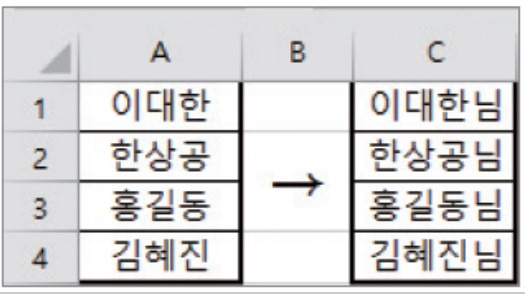
75. 다음 워크시트에서 [A] 열에 [셀 서식]-[표시 형식]-[사용자 지정]에서 [C] 열과 같이 나타내고자 한다.
     다음 중 입력해야 할 사용자 지정 형식으로 옳은 것은?

   
① G/표준님
② @‘님’
③ G/표준‘님’
④ @“님”


해설보기 : 여기를 클릭하면 해설이 표시됩니다.
해설… 신유형
④ 셀에 입력된 데이터를 그대로 표시하면서 특정 단어를 추가하기위해 @ 기호 사용 → @“님”    

76. 다음 중 자동 필터에 대한 설명으로 옳지 않은 것은?
① 사용자 지정 필터는 비교 연산자(<, >, =) 등을 사용하여 조건에 만족하는 레코드만 표시하는 기능이다.
② ‘상위 10’ 기능은 범위가 ‘10’으로 고정되어 있어서 다른 범위는 고급 필터를 이용해서 구한다.
③ ‘상위 10’ 기능은 문자 데이터 열에는 적용할 수 없다.
④ ‘상위 10’ 기능은 퍼센트를 지정해서 일정한 비율 안에 포함되는 레코드만 표시할 수 있다.


해설보기 : 여기를 클릭하면 해설이 표시됩니다.
해설… 24년 4회 출제
② 자동 필터 ‘상위 10’ 기능은 숫자 데이터에서만 사용 가능하며, 상위/하위 및 항목, %(백분율) 값의 방식을 지정하며,
    데이터 범위는 1부터 500까지 필터링할 수 있다.    

77. 다음 그림과 같이 범위를 지정하려고 할 때 어떤 키를 누른 상태에서 마우스를 클릭해야 하는지 다음 중 옳은 것은?
   
① Shift
② Ctrl
③ Alt
④ Tab


해설보기 : 여기를 클릭하면 해설이 표시됩니다.
해설… 24년 2회 출제
② Ctrl 이용한 불연속된 영역 설정    

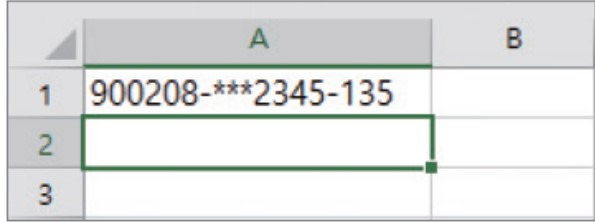
78. [A2] 셀에 다음과 같은 수식을 입력하였을 때 다음 중 결과값으로 옳은 것은?

             =LEFT(A1,3)+MID(A1,11,2)

   
① 23
② 2
③ 902
④ 923


해설보기 : 여기를 클릭하면 해설이 표시됩니다.
해설… 15/06/27, 19/03/02 출제
④ LEFT(A1,3) = 900, MID(A1,11,2) = 23 → 900+23=923    

[※ 참고 정리 ※]
▶ LEFT, RIGHT, MID는 문자열 함수로 추출한 값은 텍스트이므로 대소 비교할 때는 반드시 “”로 묶어 비교하지만,
    연산 적용시 숫자 데이터로 처리된다.


79. 다음 중 피벗 테이블에 대한 설명으로 옳지 않은 것은?
① 피벗 테이블 결과가 표시된 장소는 동일한 시트 내에만 지정된다.
② 피벗 테이블로 작성된 목록에서 행 필드를 열 필드로 편집할 수 있다.
③ 피벗 테이블 작성 후에도 사용자가 새로운 수식을 추가하여 표시할 수 있다.
④ 피벗 테이블은 많은 양의 데이터를 손쉽게 요약하기 위해 사용되는 기능이다.


해설보기 : 여기를 클릭하면 해설이 표시됩니다.
해설… 16/06/25, 18/03/03, 18/09/01, 24년 3회 출제
① 피벗 테이블은 기존 워크시트 및 새 워크시트에 생성 가능하며, 기존 워크시트에 생성시 위치 설정할 수 있지만,
    새 워크시트에 생성시 보고서 필터의 위치는 [A1] 셀, 행 레이블은 [A3] 셀에서 시작한다.    

[※ 참고 정리 ※]
▶ 원본 데이터 변경시 피벗 테이블 결과가 자동으로 변경되지 않으며, ‘데이터 새로 고침’ 이용하여 변경 가능
▶ 하위 데이터 집합에도 필터와 정렬, 조건부 서식 적용 가능 24년 2회 출제
▶ 피벗 테이블 삭제시 피벗 테이블과 연결된 피벗 차트는 삭제되지 않고 필드, 서식 및 필터가 제거되면서
    일반 차트로 변경된다. 18/09/01, 24년 3회 출제


80. 다음 중 함수의 결과가 옳지 않은 것은?
① =SUBSTITUTE(“Computer”,”R”,”D”) → Computed
② =CONCAT(“Apple”,”jam”) → Applejam
③ =POWER(2,3) → 8
④ =PROPER(“LOVE”) → Love


해설보기 : 여기를 클릭하면 해설이 표시됩니다.
해설… 신유형
① 해당 함수는 대/소문자를 구분하므로 아래와 같이 작성해야한다.
▶ =SUBSTITUTE(“Computer”,”r”,”d”) → Computed
   

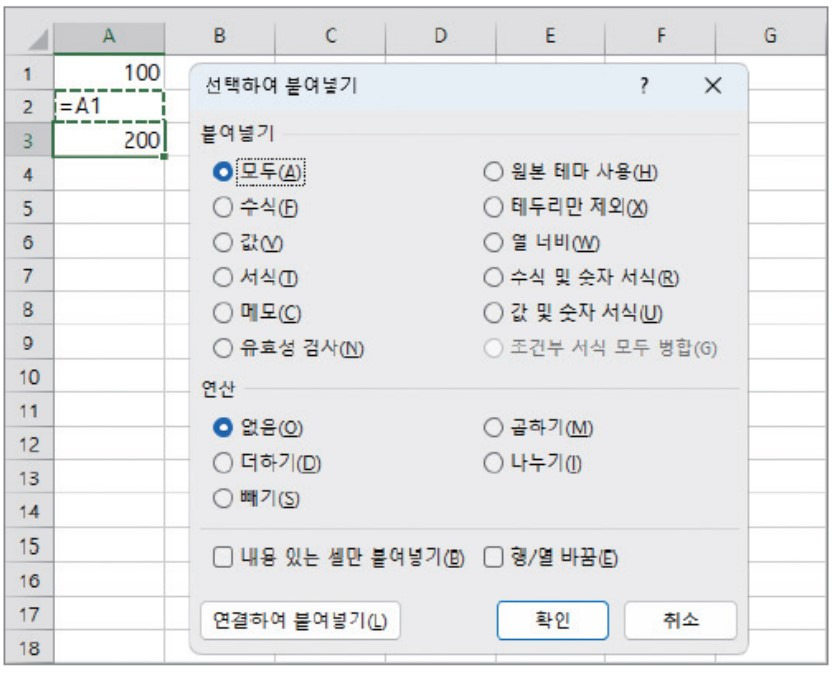
81. 다음 중 [A1] 셀에 100, [A2] 셀에 “=A1”이 입력된 상태에서 [A2] 셀을 복사한 후 ‘선택하여 붙여넣기’한 경우
     [A3] 셀의 결과로 옳은 것은?

   
① 0
② 100
③ 150
④ 200


해설보기 : 여기를 클릭하면 해설이 표시됩니다.
해설… 신유형
② 연산 없이 그대로 붙여넣기 되므로 100 붙여넣기 된다.    

[※ 참고 정리 ※]
▶ 선택하여 붙여넣기 기능은 잘라내기한 경우는 사용할 수 없으며 복사한 경우에만 사용 가능

82. 다음 중 워크시트의 인쇄에 대한 설명으로 옳지 않은 것은?
① 모든 페이지의 열 또는 행에 동일한 제목을 인쇄할 수 있다.
② 셀 구분선인 눈금선을 인쇄물에 포함시킬 수 있다.
③ 행/열 머리글을 함께 인쇄할 수 있다.
④ 인쇄 부수를 페이지마다 다르게 설정할 수 있다.


해설보기 : 여기를 클릭하면 해설이 표시됩니다.
해설… 신유형
④ 인쇄 부수를 페이지마다 다르게 설정할 수 없음    

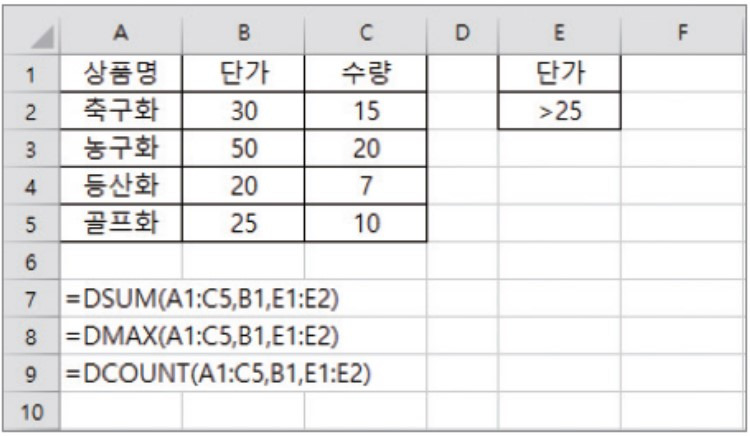
83. 다음 시트에서 [A7], [A8], [A9] 셀에 입력된 함수식의 결과값이 순서대로 바르게 나열된 것은?
   
① 80, 20, 0
② 80, 50, 2
③ 35, 20, 2
④ 25, 25, 2


해설보기 : 여기를 클릭하면 해설이 표시됩니다.
해설… 24년 5회 출제
② D함수(전체범위,계산할필드,조건범위) → 80, 50, 2    

84. 다음 중 조건부 서식에 대한 설명으로 옳지 않은 것은?
① 조건부 서식에서 사용하는 수식은 등호(=)로 시작해야 한다.
② 규칙에 맞는 셀 범위는 해당 규칙에 따라 서식이 지정되고 규칙에 맞지 않는 셀 범위는 서식이 지정되지 않는다.
③ 조건부 서식이 적용된 후 셀 값이 바뀌어 규칙과 일치하지 않아도 셀 서식 설정은 해제되지 않는다.
④ 고유 또는 중복값에 대해서만 서식을 지정할 수도 있다.


해설보기 : 여기를 클릭하면 해설이 표시됩니다.
해설… 24년 5회 출제
③ 조건부 서식은 조건에 맞는 경우 서식이 설정되며, 조건에 맞지 않으면 적용된 서식이 해제된다.    

[※ 참고 정리 ※]
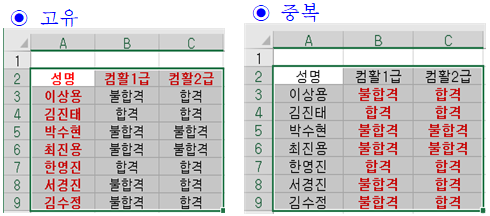
▶ ‘고유’, ‘중복’ 2가지가 있으며, ‘고유’는 중복되지 않는 고유값을 의미하므로 [A2:C2], [A3:A9] 범위로 전체 10개가 되며,
    ‘중복’의 경우 [B3:C9]까지 14개가 된다. 16/10/22 출제
   
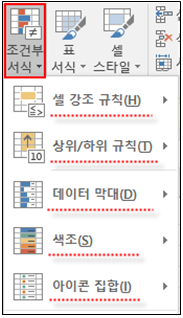
▶ 조건부 서식 스타일에는 ‘셀 강조 규칙’, ‘상위/하위 규칙’, ‘데이터 막대’, ‘색조’, ‘아이콘 집합’ 이 있다. 18/09/01 출제


85. 다음 중 엑셀에서 사용하는 바로 가기 키를 매크로에서 바로 가기 키로 설정한 경우 해당 바로 가기 키를
     눌렀을 때의 결과로 옳은 것은?

① 충돌하므로 아무런 동작도 수행되지 않는다.
② 엑셀이 우선이므로 엑셀의 바로 가기 키가 실행된다.
③ 충돌하므로 오류 메시지가 표시된다.
④ 매크로의 바로 가기 키가 실행된다.


해설보기 : 여기를 클릭하면 해설이 표시됩니다.
해설… 20/07/04, 24년 1회, 24년 4회 출제
④ 매크로 실행의 바로 가기 키가 엑셀의 바로 가기 키보다 우선한다.    

[※ 참고 정리 ※]
▶ 매크로 바로 가기 키는 Ctrl 키와 영문자 조합하여 사용하며, 대문자로 지정시 Shift 키가 자동 적용.
    16/10/22, 17/03/04, 18/03/03 출제


86. 다음 중 목표값 찾기에 대한 설명으로 옳지 않은 것은?
① [찾는 값]에는 구할 목표값을 입력한다.
② [수식 셀]에는 [값을 바꿀 셀]이 참조하고 있는 수식이 들어 있는 셀을 선택한다.
③ [값을 바꿀 셀]에는 하나 이상의 셀을 입력할 수 있다.
④ [찾는 값]에는 셀 주소를 입력할 수 없다.


해설보기 : 여기를 클릭하면 해설이 표시됩니다.
해설… 24년 3회 출제
③ 목표값 찾기에서 변하는 데이터를 1개만 지정할 수 있다.
    ※ 시나리오 변경 셀은 최대 32개까지 가능 18/09/01 출제
       

[※ 참고 정리 ※]
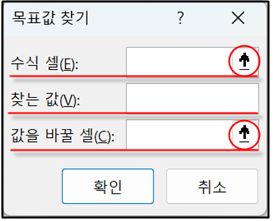
▶ ‘수식 셀’과 ‘값을 바꿀 셀’은 셀 주소를 사용하지만, ‘찾는 값’은 셀 주소가 아닌 값을 입력해야 한다.
▶ 수식 셀은 수식으로 계산된 셀이여야 한다.


87. 다음 중 원형 차트에 대한 설명으로 옳지 않은 것은?
① 각 항목의 값을 전체에 대한 백분율로 전환하여 차트를 생성하므로 항목별 기여도를 비교하고자 할 때 사용한다.
② 값 축 및 항목 축을 가지지 않으며 3차원 차트로 작성할 수 있다.
③ 원형 차트를 구성하는 각 조각을 분리할 수 있고 첫번째 조각의 각을 조정할 수 있다.
④ 여러 계열을 데이터 범위로 지정하면 항목별 계열의 합이 산출되어 차트에 표시된다.


해설보기 : 여기를 클릭하면 해설이 표시됩니다.
해설… 18/09/01, 24년 5회 출제
④ 원형 차트 : 계열 1개, 전체에 대한 비율(백분율), 축이 없으므로 축 제목 및 데이터 표 작성이 불가능.
   
[※ 참고 정리 ※]
▶ 도넛형 차트 : 여러 데이터(다중) 계열이 각각의 고리로 표시된다. 19/08/31 출제
▶ 3차원 불가능한 차트 : 분산형, 도넛형, 주식형, 방사형 15/10/17, 19/08/31 출제
▶ 추세선 불가능 차트 : 방사형, 원형, 도넛형, 표면형, 3차원 차트


88. 다음 중 피벗 테이블에 대한 설명으로 옳지 않은 것은?
① 예상값을 계산하는 데 유용하다.
② 합계, 표준편차, 분산 등의 값을 구할 수 있다.
③ 피벗 테이블의 행, 열, 필터 영역에 설정된 항목을 이동시키거나, 새로운 항목을 추가할 수 있다
④ 원본 데이터가 변경되었을 때 피벗 테이블에 반영하려면 ‘새로 고침’을 실행해 주어야 한다.


해설보기 : 여기를 클릭하면 해설이 표시됩니다.
해설… 24년 1회 출제
① 예상(예측) 값 계산은 시나리오를 이용한다.    

[※ 참고 정리 ※]
▶ 원본 데이터가 변경되어도 자동 변경되지 않으며, [새로 고침]을 통해 변경 가능 16/06/25, 18/09/01 출제
▶ 피벗 테이블 삭제시 피벗 차트는 일반 차트로 변경됨. 15/03/07, 16/06/25, 18/03/03, 18/09/01 출제


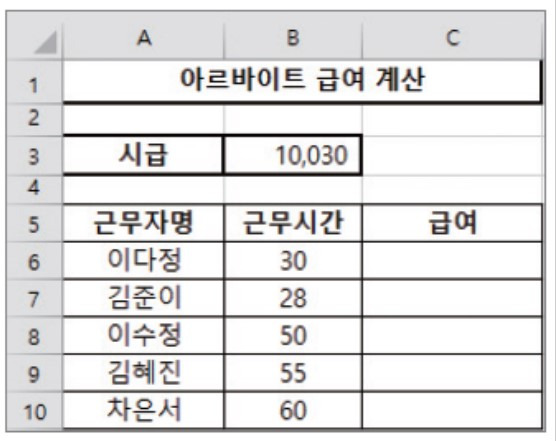
89. 다음 아래의 시트에서 시급이 입력된 [B3] 셀을 이용하여 근무자별 근무시간에 따른 급여를 계산하고자 한다.
     [C6] 셀에 입력될 수식으로 옳지 않은 것은?(단, [C6] 셀의 수식을 [C10] 셀까지 채우기 핸들로 복사함)

   
① =$B3*B6
② =$B$3*$B6
③ =$B$3*B6
④ =B$3*$B6


해설보기 : 여기를 클릭하면 해설이 표시됩니다.
해설… 신유형
① 시급(B3) 셀은 아래로 채우기 핸들되지 않도록 행번호에 절대참조,
    근무시간(B6) 셀은 아래로 채우기 핸들되어야 하므로 행번호에 상대참조를 설정 설정해야 한다.    

90. 다음 중 자동 필터와 고급 필터에 대한 설명으로 옳지 않은 것은?
① 고급 필터를 이용하여 중복되지 않게 고유 레코드만 추출할 수 있다
② 자동 필터 목록의 (상위 10…) 기능을 항목이나 퍼센트를 기준으로 500까지 표시할 수 있다.
③ 고급 필터에서 다른 행에 입력된 조건은 AND 조건으로 결합된다.
④ 자동 필터에서 두 개 이상의 필드에 조건이 설정된 경우 AND 조건으로 결합된다.


해설보기 : 여기를 클릭하면 해설이 표시됩니다.
해설… 20/02/29, 20/07/04, 25년 3회 출제
③ 고급 필터에서 다른 행에 입력된 조건은 OR 조건으로, 같은 행에 입력된 조건은 AND 조건으로 결합된다.    


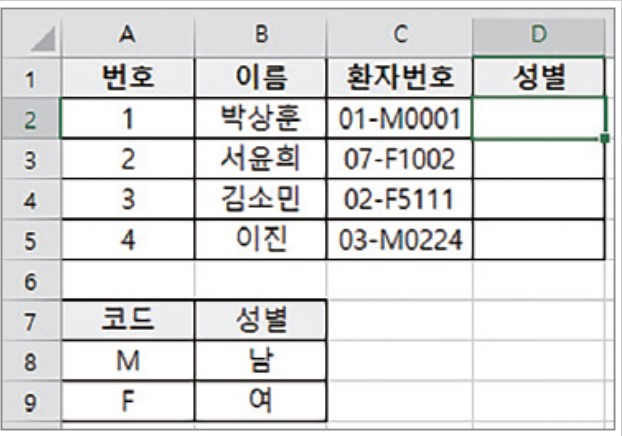
91. 다음 중 환자번호[C2:C5]를 이용하여 성별[D2:D5]을 표시하기 위해 [D2] 셀에 입력할 수식으로 옳지 않은 것은?
     (단, 환자번호의 4번째 문자가 ‘M’이면 ‘남’, ‘F’이면 ‘여’임)

   
① =IF(MID(C2, 4, 1)=“M”, “남”, “여”)
② =INDEX($A$8:$B$9, MATCH(MID(C2, 4, 1), $A$8:$A$9, 0), 2)
③ =VLOOKUP(MID(C2, 4, 1), $A$8:$B$9, 2, FALSE)
④ =IFERROR(IF(SEARCH(C2, “M”), “남”), “여”)


해설보기 : 여기를 클릭하면 해설이 표시됩니다.
해설… 신유형
④ =SEARCH(찾을값, 참조셀) 형태로 작성해야한다. ▶▶▶ =IFERROR(IF(SEARCH(“M”,C2), “남”), “여”)    

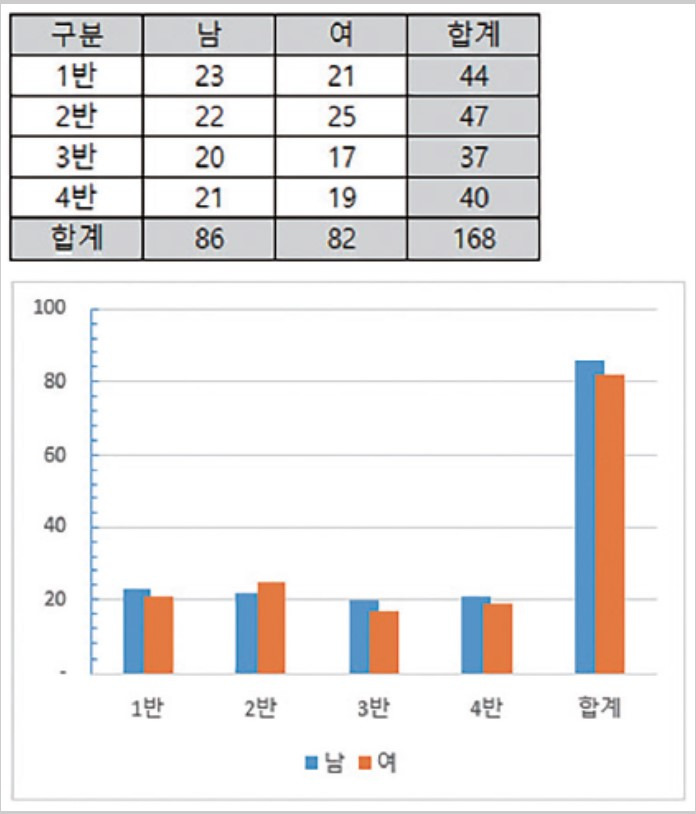
92. 다음 중 아래 차트에 대한 설명으로 옳지 않은 것은?
   
① 차트의 종류는 묶은 세로 막대형으로 계열 옵션의 ‘계열 겹치기’가 적용되었다.
② 세로(값)축의 [축 서식]에는 주 눈금과 보조 눈금이 ‘안쪽’으로 표시되도록 설정되었다.
③ 데이터 계열로 ‘남’과 ‘여’가 사용되고 있다.
④ 표 전체 영역을 데이터 원본으로 사용하여 차트를 작성하였다.


해설보기 : 여기를 클릭하면 해설이 표시됩니다.
해설… 15/10/17, 16/03/05, 20/07/04 출제
④ 현재 범례 계열이 2개(남,여)이므로 행에 대한 합계 열은 차트에 포함되지 않았으므로
    데이터 원본으로 표 전체 영역이 사용되지 않았다.
   
[※ 참고 정리 ※]
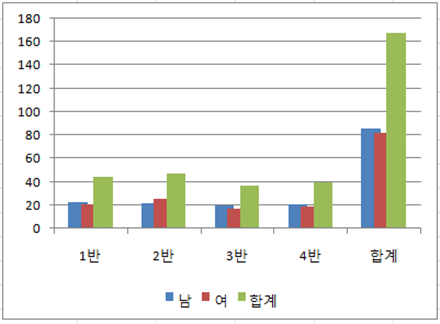
▶ 만약 행에 대한 합계 열이 차트에 포함된 경우라면 범례 계열은 3개(남, 여, 합계)가 되어야 한다.


93. 다음 중 셀에 입력된 데이터에 사용자 지정 표시 형식을 설정한 후의 표시 결과로 옳은 것은?
① 0.25 → 0#.#% → 0.25%
② 0.57 → #.# → 0.6
③ 90.86 → #,##0.0 → 90.9
④ 100 → #,###;@“점” → 100점


해설보기 : 여기를 클릭하면 해설이 표시됩니다.
해설… 24년 2회 출제
③ 90.86 → #,##0.0 → 90.9    

[※ 참고 정리 ※]
① 0.25 → 0#.#% → 25.%
② 0.57 → #.# → .6
④ 100 → #,###;@“점” → 100
    ▶ 참고로 @는 텍스트 데이터에만 적용된다.


94. 다음 중 시트의 특정 범위만 항상 인쇄하는 경우의 설명으로 옳지 않은 것은?
① 인쇄할 영역 블록 설정 후 [페이지 레이아웃] 탭-[페이지 설정] 그룹의 [인쇄 영역]-[인쇄 영역 설정] 클릭한다.
② 인쇄 영역으로 설정되면 페이지 나누기 미리 보기에서는 설정된 부분만 표시된다.
③ 인쇄 영역을 설정하면 자동으로 Print_Area라는 이름이 작성되며,
         이름은 Ctrl + F3 혹은 [수식] 탭-[정의된 이름] 그룹-[이름 관리자]에서 확인할 수 있다.
④ 인쇄 영역 설정은 [페이지 설정] 대화 상자의 [시트] 탭에서 지정할 수도 있다.


해설보기 : 여기를 클릭하면 해설이 표시됩니다.
해설… 신유형
② 인쇄 영역으로 설정 후 [보기]-[페이지 나누기 미리 보기] 실행하면
    인쇄 영역으로 설정된 부분은 밝게 표시되고 설정되지 않은 부분은 어둡게 표시됨    

95. 특정 셀 범위를 대상으로 이름을 지정할 수 있다. 다음 중 이름과 관련된 설명 중 틀린 것은?
① 이름은 이름 상자를 이용하여 정의할 수 있다.
② 수식에 사용된 이름을 지울 경우 ‘#NAME?’ 오류가 발생하므로 이름 삭제 시 주의한다.
③ [A1:A4]는 영어, [B1:B4]는 수학으로 이름이 지정되었을 때,
         두 범위 합계를 구하기 위해서 ‘=SUM(영어, 수학)’이라는 수식을 사용하면 된다.
④ 정의된 이름은 참조 시 상대 참조 방식으로 사용된다.


해설보기 : 여기를 클릭하면 해설이 표시됩니다.
해설… 17/09/02, 19/03/02, 25년 1회 출제
④ 정의된 이름은 기본적으로 절대 참조로 정의됨    

[※ 참고 정리 ※]
▶ 첫 글자는 반드시 문자, 밑줄(_), 역슬래시(\) 시작
▶ 영문 기준 255자, 한글 기준 127자까지 가능
▶ 같은 통합문서 내에서 시트가 달라도 동일 이름 정의할 수 없음
▶ 이름 정의 시 대/소문자 구분 안함(※ 찾기/바꾸기, 정렬 기능은 대/소문자 구분 가능)
▶ 셀 주소는 이름으로 사용할 수 없음.
▶ 이름 정의, 매크로 이름은 공백 사용 불가(단, 시트명은 공백 사용 가능)


96. 다음 중 부분합에 대한 설명으로 옳지 않은 것은?
① 항목 및 하위 항목별로 데이터를 요약하며, 사용자 지정 계산과 수식을 만들 수 있다.
② 첫 행에는 열 이름표가 있어야 하며, 데이터는 그룹화할 항목을 기준으로 정렬되어 있어야 한다.
③ 부분합은 SUBTOTAL 함수를 사용하여 합계나 평균 등의 요약값을 계산한다.
④ 부분합을 제거하면 부분합과 함께 표에 삽입된 윤곽 및 페이지 나누기도 제거된다


해설보기 : 여기를 클릭하면 해설이 표시됩니다.
해설… 신유형
① 사용자 지정 계산과 수식은 피벗 테이블에서는 가능하지만 부분합에서는 불가능    

97. 다음 중 하나의 셀에 두 줄 이상의 데이터를 입력하고자 할 때 줄을 바꾸기 위하여 사용하는 바로 가기 키는?
① Ctrl+Enter
② Alt+Enter
③ Ctrl+Shift+Enter
④ Shift+Enter


해설보기 : 여기를 클릭하면 해설이 표시됩니다.
해설… 24년 3회, 24년 5회 출제
② Alt+Enter     ▶▶▶ Ctrl + Enter : 여러 셀에 동일한 데이터를 입력    

98. 다음 중 시트 관리에 대한 설명으로 옳지 않은 것은?
① Shift를 이용하여 시트 그룹을 설정할 수 있다.
② 여러 개의 워크시트를 선택한 후 Ctrl을 누른 채 시트 탭을 드래그하면 선택된 시트들이 복사된다.
③ 시트 이름에는 공백을 사용할 수 없으며, 최대 31자까지 지정할 수 있다.
④ 시트 보호를 설정해도 시트의 이름 바꾸기 및 숨기기 작업을 수행할 수 있다.


해설보기 : 여기를 클릭하면 해설이 표시됩니다.
해설… 24년 1회 출제
③ 워크시트 이름은 공백 포함하여 31자까지 가능
    ▶ 숫자로 시작 가능하며, 한글, 영문 대/소문자 구분 없음
    ▶ 일부 특수 문자( : * / ? : [ ] \) 사용 불가    

[※ 참고 정리 ※]
▶ 여러 개 시트 선택(Ctrl 또는 Shift 이용)할 경우 제목 표시줄에 [그룹] 표시
▶ 그룹 설정 시 데이터 입력 시 선택(그룹)된 모든 시트에 동일하게 입력된다.
▶ 시트 이름 바꾸기 및 숨기기, 삽입/삭제 등 시트 탭과 관련된 보호는 통합 문서 보호 기능에 해당
▶ 시트 내 입력된 데이터 보호는 시트 보호 기능에 해당 20/07/04 출제


99. 다음 중 매크로에 관한 설명으로 옳지 않은 것은?
① 사용자의 마우스 동작은 그대로 기록되지만, 키보드 동작은 그대로 기록되지 않는다.
② 매크로는 반복적인 작업을 자동화하여 복잡한 작업을 단순한 명령으로 실행할 수 있도록 한다
③ 서로 다른 매크로에 동일한 이름을 부여할 수 없다.
④ 현재 셀의 위치를 기준으로 실행되게 하려면 상대 셀 참조를 사용하여 매크로를 기록하면 된다.


해설보기 : 여기를 클릭하면 해설이 표시됩니다.
해설… 17/03/04, 25년 3회 출제
① 매크로 기록 시 사용자의 마우스 동작과 키보드 작업 모두 기록됨
    ▶ 단, 메뉴 선택은 매크로 동작에 포함되지 않음    

[※ 참고 정리 ※]
④ 상대 참조는 현재 셀 위치에 따라 달라진다. 16/10/22, 19/08/31 출제

100. 다음 중 메모에 대한 설명으로 옳지 않은 것은?
① 통합 문서에 포함된 메모를 시트에 표시된 대로 인쇄하거나 시트 끝에 인쇄할 수 있다.
② 메모에는 어떠한 문자나 숫자, 특수 문자도 지정하여 표현할 수 있다.
③ 모든 메모를 표시하려면 [검토] 탭의 [메모] 그룹에서 ‘메모 모두 표시’를 클릭한다.
④ 셀에 입력된 데이터를 지우면 메모도 자동으로 삭제된다.


해설보기 : 여기를 클릭하면 해설이 표시됩니다.
해설… 15/10/17, 16/03/05, 24년 1회 출제
④ 메모는 빈 셀에 작성 가능하므로 셀에 내용이 삭제되어도 메모는 삭제되지 않음
▶ 윗주는 빈셀에 작성 불가하므로 윗주 작성된 셀에 내용 삭제시 윗주도 함께 삭제 19/03/02 출제    

[※ 참고 정리 ※]
① [시트] 탭에서 ‘시트 끝’, ‘시트에 표시된 대로’ 2가지 방법으로 메모 인쇄 설정 가능 16/06/25, 18/03/03 출제